Vous pouvez vous retrouver dans une situation où vous devez réinitialiser votre Samsung TV à ses paramètres d’usine par défaut. Vous prévoyez peut-être de vendre ou de donner le téléviseur, auquel cas il est logique de supprimer vos informations personnelles. Peut-être que vous avez rencontré un problème technique et que vous devez commencer par une ardoise vierge.
Quelle que soit la raison, Samsung a facilité la réinitialisation de votre téléviseur à l’état où vous vous trouviez pour la première fois. Gardez à l’esprit, cependant, que ce processus supprimera tout, des applications téléchargées aux paramètres audio et vidéo personnels.
Table of Contents
- Comment réinitialiser un Samsung TV
- 1. Accédez à l’écran d’accueil
- 2. Faites défiler la gauche et le menu côté accès
- 3. Sélectionnez tous les paramètres
- 4. Sélectionnez le sous-menu général et de la confidentialité
- 5. Sélectionner la réinitialisation des données d’usine
- 6. Entrez la broche (0000 par défaut)
- 7. Sélectionner la réinitialisation
Comment réinitialiser un Samsung TV
- Accéder à l’écran d’accueil
- Faites défiler la gauche et le menu côté accéder
- Sélectionnez tous les paramètres
- Sélectionnez le sous-menu général et de confidentialité
- Sélectionnez la réinitialisation des données d’usine
- Entrez PIN (0000 par défaut)
- Sélectionner la réinitialisation
1. Accédez à l’écran d’accueil

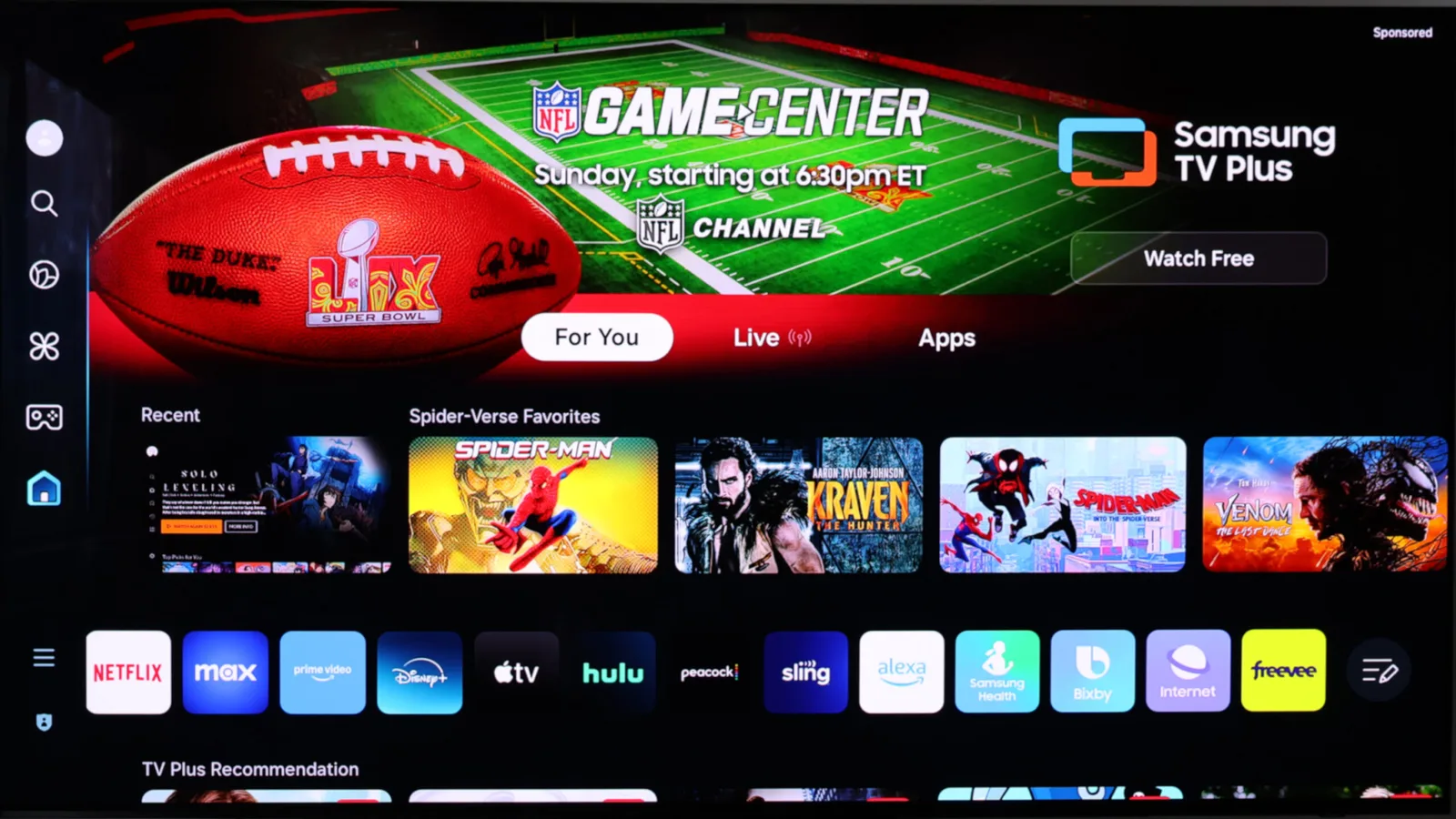
Sur votre télécommande Samsung, Cliquez sur le bouton d’accueil Pour accéder à l’écran d’accueil du téléviseur.
2. Faites défiler la gauche et le menu côté accès

Du tableau de bord domestique, naviguer à gauche à l’aide du pavé directionnel de la télécommande Pour entrer un menu latéral sur le côté gauche de l’écran. De là, Faites défiler vers les paramètres et sélectionnez-le.
3. Sélectionnez tous les paramètres

Une fois que vous avez sélectionné les paramètres, un menu apparaîtra en bas de l’écran avec plusieurs options. Sélectionnez tous les paramètres. (C’est peut-être l’option la plus éloignée vers la gauche par défaut.)
4. Sélectionnez le sous-menu général et de la confidentialité

Après avoir sélectionné tous les paramètres, une liste complète des paramètres de télévision apparaîtra au milieu de l’écran. De là, Faites défiler jusqu’à Général et confidentialité et sélectionnez-le.
5. Sélectionner la réinitialisation des données d’usine

Une fois que vous avez ouvert le sous-menu général et de la confidentialité, Faites défiler vers le bas de la liste des options et sélectionnez Réinitialiser les données d’usine.
6. Entrez la broche (0000 par défaut)

Vous serez invité à saisir une broche afin de terminer la réinitialisation de l’usine. Par défaut, la broche est 0000 (quatre zéros). Si vous avez déjà configuré une broche, utilisez votre broche choisie à la place de 0000.
7. Sélectionner la réinitialisation

Un avertissement final apparaîtra à l’écran vous informant que le processus de réinitialisation supprimera les informations, les applications et les paramètres du compte. Si vous êtes prêt à réinitialiser votre téléviseur Samsung à sa valeur par défaut d’usine, sélectionnez Réinitialiser. Une barre de progression indiquera alors que le processus de réinitialisation a commencé. Une fois terminé, le téléviseur se réinitialise.





