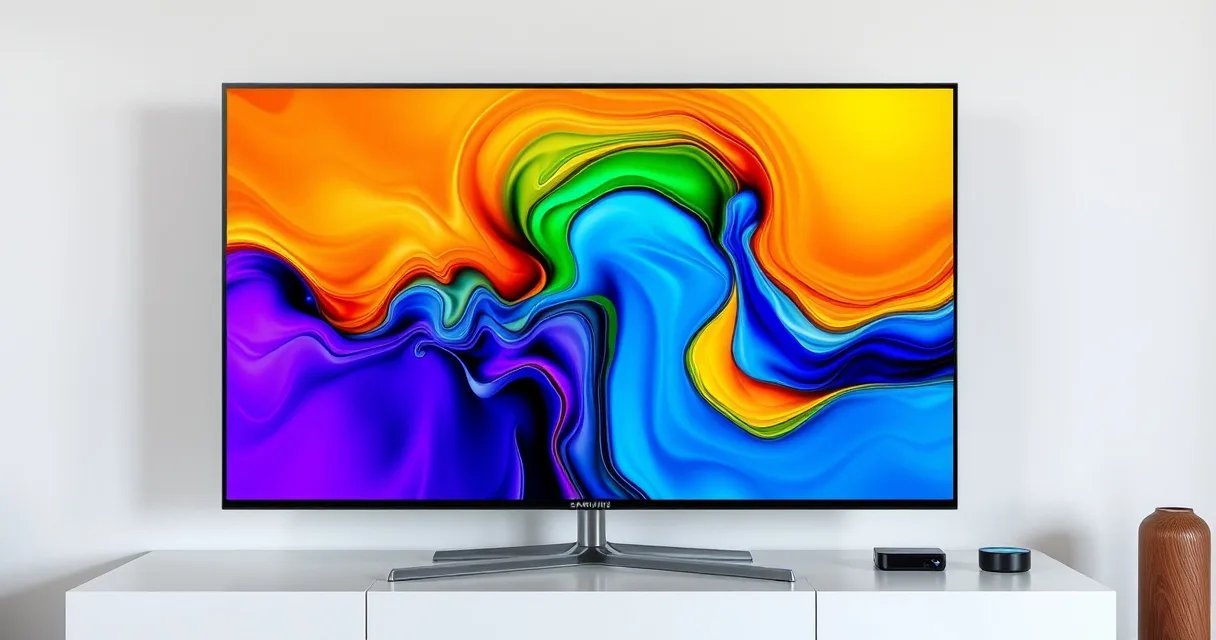
Les téléviseurs Samsung Ils sont réputés pour leur qualité, mais l’utilisation du système d’exploitation Tizen Cela peut être compliqué pour de nombreux utilisateurs. Bien qu’il offre une large gamme de services de streaming et de plateformes de jeux cloud, la navigation et la recherche d’applications peuvent être plus complexes que des marques telles que Google o Année. Cet article propose un guide détaillé sur la façon de télécharger des applications sur des téléviseurs intelligents SamsungSimplifier le processus et le rendre accessible à tous.
Table of Contents
- Comprendre Tizen OS et ses particularités
- Les étapes pour télécharger des applications sur Samsung Smart TV
Comprendre Tizen OS et ses particularités
Le système d’exploitation Tizen C’est un choix distinctif de Samsung pour ses téléviseurs intelligents. Bien que Tizen Il est plus riche en contenu et en fonctionnalité que les autres plates-formes, son interface peut ne pas sembler très intuitive. Ce système d’exploitation intègre un large éventail d’applications, mais de nombreux utilisateurs se retrouvent en difficulté en ce qui concerne le téléchargement et la gestion des applications, une situation qui peut rendre l’expérience frustrante.
Le principal problème réside dans la navigation. Pour les néophytes de la technologie, le processus pour accéder à l’App Store semble labyrinthique. La combinaison de différentes options et sections peut confondre ceux qui veulent simplement ajouter leurs services de télévision préférés. Il est essentiel de comprendre les différentes phases et paramètres, surtout si vous souhaitez optimiser l’utilisation de votre appareil.
Les étapes pour télécharger des applications sur Samsung Smart TV
Téléchargez une application sur un téléviseur Samsung C’est plus simple que vous ne le pensez. Il y a quelques étapes exactes à suivre, toutes à effectuer par le confort de la télécommande.
Accéder au panneau principal
Pour commencer, appuyez sur le bouton Maison sur la télécommande. Cela vous amènera au panneau principal, qui vous permet d’accéder à toutes les fonctions disponibles du téléviseur intelligent. Ici, vous pouvez voir les différentes sections, y compris les paramètres et les applications déjà installés.
Naviguer dans l’App Store
Faites défiler vers la droite jusqu’à ce que vous atteigniez la section « App ». C’est le cœur de Tizenoù vous pouvez trouver tout le marché de Samsung. L’interface a différentes catégories d’applications, vous pouvez donc également explorer les catégories ou nouvelles les plus recherchées.
Rechercher l’application souhaitée
Vous pouvez trouver l’application souhaitée de diverses manières. Vous pouvez à la fois cliquer sur le bouton de recherche, qui est généralement représenté par une icône en forme de loupe, et faire défiler les différentes applications pour la trouver manuellement. Gardez à l’esprit que l’ordre des applications pourrait changer, donc si vous avez déjà vu l’application que vous recherchez, il ne sera pas difficile de le trouver.
Installer l’application
Lorsque vous avez identifié l’application souhaitée, sélectionnez-la et cliquez sur « Installer ». Le téléchargement nécessitera certains moments, selon la taille de l’application et votre connexion Internet. Le Oled Samsungmalgré leurs performances élevées, ils peuvent parfois être affectés par une connexion lente lors du téléchargement du contenu.
Ajouter l’application à l’écran initial
Après avoir installé l’application, on vous offre la possibilité de Ouvrir o Ajouter à la maison. Il est fortement recommandé de choisir d’ajouter l’application à l’écran initial. Cela vous permet d’accéder plus rapidement à l’avenir sans avoir à naviguer à nouveau parmi les applications.
Vérifiez les paramètres de l’application et la mémoire disponible
Une fois que vous avez placé l’application sur votre maison, il est conseillé de vérifier les paramètres associés et la quantité d’espace de stockage dont vous disposez. Vous pouvez accéder à ces informations au bas de la section Appliquer. Cette étape est essentielle, surtout si vous avez l’intention de télécharger d’autres applications plus tard.
Maintenant que vous connaissez les étapes pour installer des applications sur un téléviseur intelligent Samsungvous êtes prêt à explorer le monde du divertissement que vous voulez. Grâce à ces indications, vous pouvez faire face à la mer du contenu à votre disposition avec Serenity. Si vous souhaitez approfondir votre expérience télévisée, envisagez de découvrir d’autres guides et conseils disponibles en ligne.





