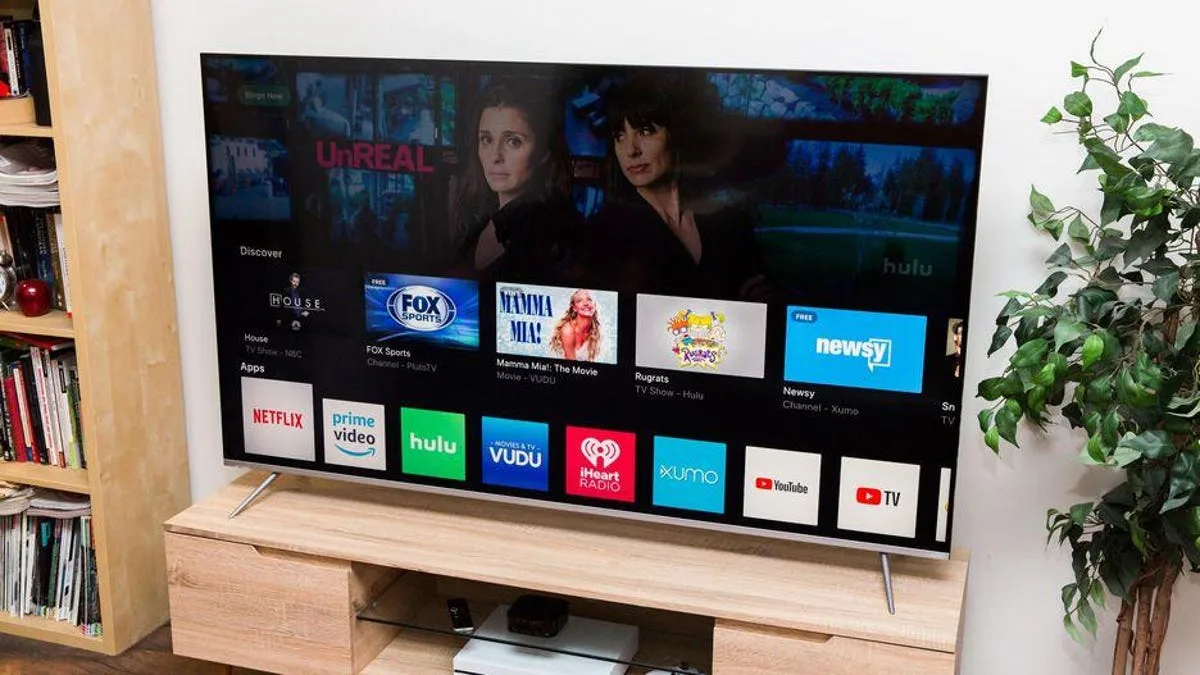
Voulez-vous éviter cette roue de mise en mémoire tampon ennuyeuse, garder votre activité de streaming privée ou accéder à du contenu en streaming non disponible dans votre région ? L’utilisation d’un VPN sur votre téléviseur intelligent peut vous aider dans tout cela, car votre VPN peut vous aider à contourner la limitation des FAI tout en cryptant votre trafic et en faisant croire aux sites de streaming que vous vous trouvez dans un endroit différent. Le meilleur, c’est que vous pouvez facilement configurer un VPN sur votre Smart TV en quelques étapes seulement.

Bien que la plupart des téléviseurs intelligents ne soient pas compatibles avec les VPN dès la sortie de la boîte, presque tous la smart TV peut être connectée à un VPN. Même si votre téléviseur n’est pas intelligent, vous pourrez peut-être utiliser un VPN avec celui-ci, si vous disposez du bon équipement.
Il existe différentes manières de configurer un VPN pour qu’il fonctionne avec votre téléviseur. Quel itinéraire vous choisissez d’emprunter cela dépendra de vos préférences personnelles, de votre savoir-faire technique, budget et l’équipement auquel vous avez accès. Je vais vous montrer quelques façons de configurer un VPN sur un téléviseur et expliquer pourquoi vous voudriez le faire.
Table of Contents
- Pourquoi utiliser un VPN sur un téléviseur ?
- Comment configurer un VPN sur une smart TV
- Prochaines étapes pour ajouter un VPN à votre Smart TV
Pourquoi utiliser un VPN sur un téléviseur ?
Aujourd’hui Téléviseurs ne servent pas uniquement à regarder la programmation du réseau local ou la télévision par câble. Ils permettent également de diffuser des émissions de télévision en direct et des vidéos à la demande depuis votre domicile. fournisseurs de streaming.
La quantité de contenu en streaming disponible de nos jours peut déjà sembler illimitée, mais certains contenus sont limités à des régions géographiques spécifiques. Si vous avez envie d’en savoir plus ou si la programmation que vous souhaitez regarder n’est pas disponible dans votre pays, vous pouvez utiliser un VPN sur votre téléviseur intelligent pour usurper votre emplacement et accéder à pratiquement n’importe quel contenu que vous souhaitez.
Si vous êtes au Royaume-Uni, par exemple, mais que vous souhaitez diffuser des programmes disponibles uniquement aux États-Unis, vous pouvez connecter votre VPN à votre téléviseur intelligent et vous connecter à un serveur aux États-Unis. Étant donné que le VPN change votre adresse IP en une adresse IP américaine, le service de streaming que vous visitez supposera que vous êtes aux États-Unis et proposera une programmation américaine, même si vous êtes de l’autre côté de l’Atlantique. Vérifiez simplement auprès du service de streaming de votre choix pour confirmer que l’utilisation d’un VPN ne viole pas ses conditions de service. Vous ne voulez pas risquer de perdre l’accès à votre compte de streaming pour quelque raison que ce soit.
Même si débloquer du contenu vidéo géo-restreint sur votre téléviseur intelligent ne vous intéresse pas particulièrement, vous souhaiterez peut-être utiliser un VPN sur votre téléviseur afin d’empêcher votre FAI de surveiller vos habitudes de visionnage ou de suivre vos l’activité Internet générée par votre téléviseur intelligent.
Lorsque vous vous connectez à un VPN, vous établissez une connexion cryptée entre votre appareil et Internet via un serveur VPN situé dans un emplacement distant. Cela signifie que tout le trafic Internet que vous transmettez via cette connexion VPN cryptée est caché à toute entité ayant l’intention de surveiller votre activité, y compris votre FAI. Lorsque vous connectez un VPN à votre téléviseur et que vous vous connectez à un serveur VPN, votre FAI ne pourra pas voir ce que vous regardez ni déchiffrer aucune activité Internet transmise ou reçue par votre téléviseur.
Comment configurer un VPN sur une smart TV
Comme pour tout logiciel ou service, votre première étape consiste à revenir en arrière à partir de ce qui est disponible pour votre système d’exploitation. Les systèmes d’exploitation de télévision intelligente les plus compatibles avec les VPN sont Amazon Fire TV et les plateformes Android TV et Google TV de Google. Cela dit, si vous utilisez Roku ou les systèmes d’exploitation intégrés pour Samsung, Vizio, LG ou toute autre plate-forme, vous avez toujours des options. Même si votre téléviseur n’est pas « intelligent », vous pouvez toujours y connecter un VPN via un appareil de streaming comme Apple TV ou Fire TV Stick.
Voici quelques-unes des façons les plus pratiques de connecter un VPN à votre téléviseur intelligent.
Si vous avez un Fire TV
Si vous en avez un Les téléviseurs Fire d’Amazonvous pourrez télécharger votre VPN directement sur votre téléviseur, à condition que votre VPN propose une application Fire TV. Tous les VPN n’offrent pas une compatibilité avec les appareils Amazon Fire, vous devrez donc en choisir un qui le fera si vous décidez d’emprunter cette voie. Les VPN que nous recommandons et qui sont compatibles avec les appareils Amazon Fire incluent Surfrequin, NordVPN et ExpressVPN. Si vous n’êtes pas déjà abonné à l’un de ces fournisseurs VPN, inscrivez-vous et téléchargez l’application du fournisseur depuis l’Amazon Appstore. (Tous les trois offrent une garantie de remboursement de 30 jours, vous pouvez donc les essayer sans risque pour voir lequel vous convient le mieux).
Une fois que vous avez téléchargé l’application et connecté à votre compte VPN via votre Amazon Fire TV, vous pouvez vous connecter à un serveur VPN. Tant que vous êtes connecté au VPN sur votre Fire TV, vous pouvez débloquer le contenu en streaming et masquer vos habitudes de visionnage à votre FAI.
Si vous possédez un Android/Google TV
De même, si votre Smart TV fonctionne sur le système d’exploitation Android de Google, vous pouvez configurer un VPN sur votre téléviseur en téléchargeant simplement votre application VPN depuis le Play Store directement sur votre téléviseur.
Ce que vous devrez faire en premier, c’est obtenir un VPN qui fonctionne sur Androidsi vous n’en avez pas déjà un. Ensuite, accédez au Play Store sur votre Android TV, recherchez l’application de votre fournisseur VPN et téléchargez-la. Une fois que vous avez téléchargé l’application VPN sur votre téléviseur, connectez-vous et connectez-vous à un serveur VPN.
Si vous souhaitez débloquer du contenu uniquement américain, vous devrez vous connecter à un serveur VPN aux États-Unis ou à un serveur au Royaume-Uni pour le contenu uniquement britannique, et ainsi de suite. Si vous souhaitez simplement protéger votre confidentialité lorsque vous regardez la télévision et empêcher votre FAI (ou d’autres entités) de surveiller votre activité de visionnage, nous vous recommandons de vous connecter à un serveur VPN le plus proche de votre emplacement physique. Cela vous aide à atteindre des vitesses de connexion optimales via votre VPN.
Un moyen potentiellement plus difficile (et plus coûteux) d’ajouter un VPN à un téléviseur intelligent
Si votre téléviseur ne fonctionne pas sur le système d’exploitation Android, l’un des moyens de configurer un VPN sur votre téléviseur intelligent consiste à exécuter un Connexion VPN via un routeur. Procédez avec prudence. Tous les routeurs ne prennent pas en charge les connexions VPN, donc si vous n’en avez pas déjà un, vous devrez acheter un routeur compatible, ce qui peut coûter cher si vous voulez un routeur capable de gérer la connexion VPN et d’offrir une expérience de streaming fluide. De plus, l’installation d’un VPN sur votre routeur (même s’il est compatible) ne sera pas nécessairement plug-and-play, et vous risquez de ruiner votre routeur ou d’annuler sa garantie si vous bâclez le processus d’installation.
Heureusement, les meilleurs fournisseurs VPN du marché proposent des instructions étape par étape pour l’installation de routeurs pour une variété de modèles de routeurs compatibles VPN dans leurs sections d’aide et disposent d’un personnel d’assistance à votre disposition pour vous aider. Vous n’êtes donc pas obligé de faire cavalier seul, mais le processus n’est toujours pas totalement sans risque. Si vous ne souhaitez pas terminer l’installation vous-même, certains VPN, par l’intermédiaire d’une société appelée FlashRouters, se feront un plaisir de vous vendre des routeurs avec une compatibilité VPN déjà préinstallée. Cela pourrait être la voie à suivre si vous ne voulez pas risquer de l’installer vous-même, mais gardez à l’esprit que vous paierez probablement une prime d’environ 100 $ à 150 $ en plus du prix de détail pour votre routeur VPN préconfiguré.
Si vous êtes un utilisateur d’ExpressVPN, vous pouvez acheter son routeur Aircove fourni avec ExpressVPN préinstallé. Aircove est actuellement de loin le moyen le plus simple d’utiliser un VPN sur votre routeur, car il est simple à configurer et le tableau de bord du routeur est aussi simple à utiliser que l’application ExpressVPN classique. Le problème, c’est qu’il coûte 190 $ et ne fonctionne qu’avec ExpressVPN.
Ainsi, une fois que votre VPN est installé avec succès sur votre routeur et que vous l’avez configuré avec les serveurs que vous avez l’intention d’utiliser, vous pouvez vous connecter à un serveur VPN via le tableau de bord du micrologiciel de votre routeur. Vous devez vous assurer que votre téléviseur est connecté à votre routeur VPN pour vous assurer qu’il utilise la connexion VPN et que vous pouvez débloquer le contenu que vous souhaitez et garder votre activité de visionnage de télévision privée.
En savoir plus: Les avantages et les inconvénients de l’utilisation d’un VPN sur un routeur
La manière ingénieuse de partager votre VPN avec votre Smart TV
Si vous ne disposez pas de Google TV ou d’un routeur compatible VPN et que vous n’avez pas l’intention d’en acheter un, vous pouvez utiliser l’équipement dont vous disposez pour partager votre connexion VPN avec votre Smart TV.
Vous pouvez y parvenir en exécutant un câble Ethernet entre votre ordinateur et votre téléviseur intelligent. En plus de relier un long fil entre l’ordinateur et le téléviseur, cette méthode peut nécessiter des adaptateurs supplémentaires, en fonction du type d’appareil dont vous disposez. Une fois la connexion entre votre téléviseur et votre ordinateur établie, connectez-vous à un serveur VPN sur votre ordinateur et vous êtes prêt. La connexion filaire n’est peut-être pas la solution la plus pratique, mais c’est une option.
Le moyen le plus simple et le plus pratique de procéder serait d’utiliser votre ordinateur portable ou de bureau comme point d’accès Wi-Fi et de connecter votre téléviseur à votre ordinateur sans fil.
Notez que si vous utilisez MacOS, vous devrez configurer manuellement le VPN sur votre Mac à l’aide du protocole VPN L2TP ou IKEv2 et connecter votre Mac à votre routeur via un câble Ethernet pour partager votre connexion VPN via Wi-Fi. . Votre fournisseur VPN aura des instructions spécifiques sur la façon de configurer manuellement son service sur votre Mac.
Sous Windows:
- Aller à Paramètres > Réseau & Internet > Point d’accès mobile.
- Cliquez sur Modifier pour définir un nom de réseau et un mot de passe pour votre point d’accès.
- Sélectionner Wi-Fi sous Partager ma connexion Internet sur.
- Basculez le point d’accès mobile sur Sur position sous Partager ma connexion Internet avec d’autres appareils.
- Connectez votre Smart TV au point d’accès que vous venez de créer comme vous le feriez avec n’importe quel autre réseau Wi-Fi et connectez-vous à votre VPN sur votre PC.
Sur Mac :
- Connectez votre Mac à votre routeur Wi-Fi à l’aide d’un câble Ethernet (utilisez un adaptateur si votre Mac ne dispose pas de port Ethernet).
- Aller à Préférences Système > Partage.
- Cliquez sur Partage Internet dans le panneau de gauche.
- Sélectionnez votre connexion VPN dans Partagez votre connexion depuis dérouler.
- Dans le Aux ordinateurs utilisant case, cochez Wi-Fi.
- Cliquez sur Options Wi-Fi dans le coin inférieur droit.
- Définissez un nom de réseau et un mot de passe pour votre point d’accès, sélectionnez WPA2 Personnel dans le Sécurité champ et cliquez sur D’ACCORD.
- Cliquez sur la case à côté Partage Internet dans le panneau de gauche et cliquez sur Commencer dans la boîte de dialogue qui apparaît.
- Connectez votre téléviseur au point d’accès Wi-Fi que vous venez de créer comme vous le feriez avec n’importe quel autre réseau Wi-Fi et connectez-vous à votre VPN sur votre Mac.
La manière « Je n’ai pas de téléviseur intelligent » d’ajouter un VPN
Même si vous n’avez pas de téléviseur intelligent, vous avez de la chance car vous pouvez toujours configurer un VPN si vous parvenez à connecter un appareil de diffusion en continu comme un Année, Bâton de feu Amazon ou Google Chromecast sur le téléviseur. Ces petits appareils ingénieux transforment essentiellement n’importe quel téléviseur doté d’un port HDMI en un téléviseur intelligent à un coût bien inférieur à celui d’un véritable téléviseur intelligent.
Fondamentalement, vous pouvez utiliser les méthodes répertoriées ci-dessus pour connecter un VPN à votre téléviseur – et si vous optez pour Chromecast avec Google TVApple TV ou Fire TV Stick, vous pouvez alors télécharger le VPN directement sur l’appareil. La seule différence est que vous utiliserez l’interface de votre appareil de streaming pour vous connecter au VPN plutôt que directement via l’interface de votre téléviseur. Vous bénéficierez toujours de tous les avantages de confidentialité et de déblocage qu’offre un VPN si vous décidez d’emprunter cette voie, mais uniquement pour le contenu que vous regardez via votre appareil de streaming.
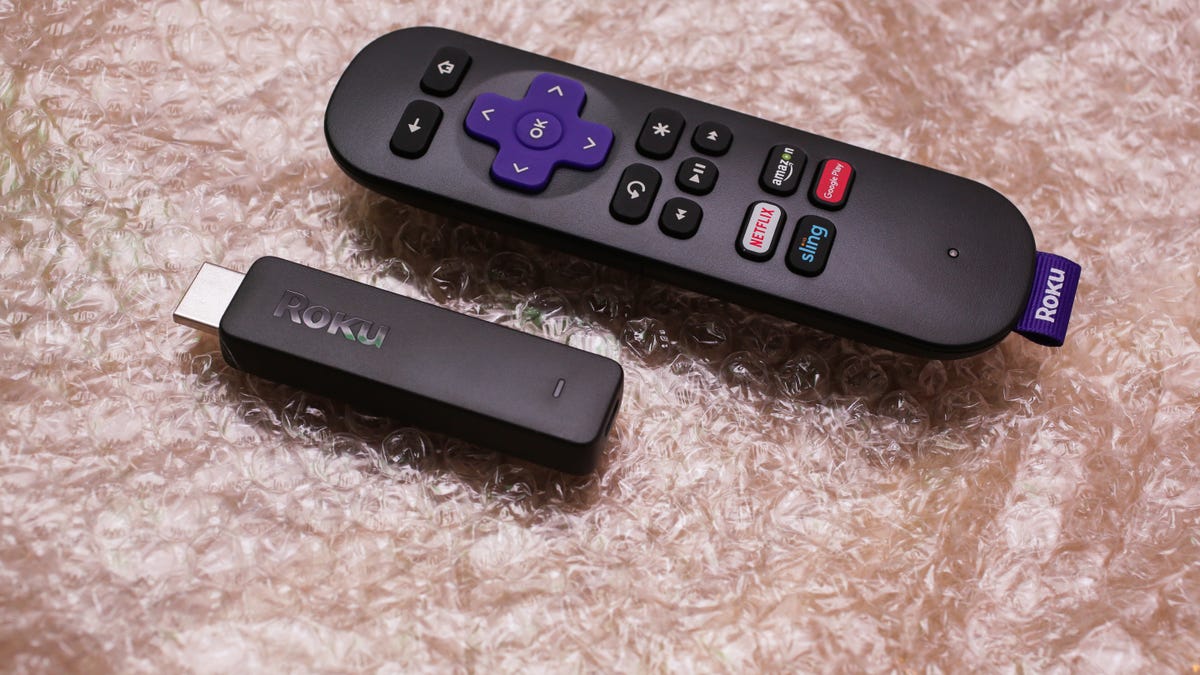
Les appareils de streaming comme ceux proposés par Roku et d’autres peuvent transformer votre téléviseur ordinaire en téléviseur intelligent.
Sarah Tew/CNET
Prochaines étapes pour ajouter un VPN à votre Smart TV
Lorsque vous envisagez de configurer un VPN sur votre téléviseur intelligent, vous devez prendre en compte quelques éléments. Tout d’abord, vous aurez besoin d’un VPN qui offre des vitesses rapides qui sont suffisants pour fournir une expérience de streaming fluide et sans mise en mémoire tampon. Vous devez également vous assurer que le VPN que vous sélectionnez dispose de serveurs situés dans les pays dont vous souhaitez débloquer le contenu.
Si vous possédez un Google TV et que vous avez l’intention de télécharger l’application VPN sur votre téléviseur à partir du Play Store, le VPN que vous utilisez devra être Compatible Android. Votre VPN devra être Compatible avec Amazon Fire TV si vous souhaitez exécuter le VPN directement sur votre Amazon Fire TV.
Si vous préférez exécuter le VPN via votre routeur et connecter votre téléviseur de cette façon, il est important de vous assurer que votre VPN prend en charge les connexions du routeur et dispose de guides de configuration du routeur qui incluent le routeur de votre choix. Cela ne fait pas de mal non plus que votre VPN dispose d’une assistance technique utile et compétente, au cas où vous auriez besoin d’aide pour votre configuration.
Vous souhaiterez également que votre VPN fournisse les protections de confidentialité nécessaires pour garder vos habitudes de visionnage privées et à l’abri des regards indiscrets.
Les VPN que nous recommandons et qui cochent toutes ces cases incluent ExpressVPN, Surfrequin et NordVPN. Chacune de ces options répondra à vos besoins de déblocage et de confidentialité sur votre téléviseur intelligent.
!function(f,b,e,v,n,t,s) {if(f.fbq)return;n=f.fbq=function(){n.callMethod? n.callMethod.apply(n,arguments):n.queue.push(arguments)}; if(!f._fbq)f._fbq=n;n.push=n;n.loaded=!0;n.version='2.0'; n.queue=[];t=b.createElement(e);t.async=!0; t.src=v;s=b.getElementsByTagName(e)[0]; s.parentNode.insertBefore(t,s)}(window, document,'script', 'https://connect.facebook.net/en\_US/fbevents.js'); fbq('set', 'autoConfig', false, '789754228632403'); fbq('init', '789754228632403');





