Philips est une entreprise qui a des années sur le marché Et ce n’est pas gratuit. Ils sont toujours là parce que La plupart de ses produits sont de très bonne qualitébien que certains ne soient pas parfaits. La preuve de ce dernier se produit avec une partie de leur téléviseur intelligent, car tout le monde a un très bon matériel, mais tout le monde n’a pas un bon logiciel.
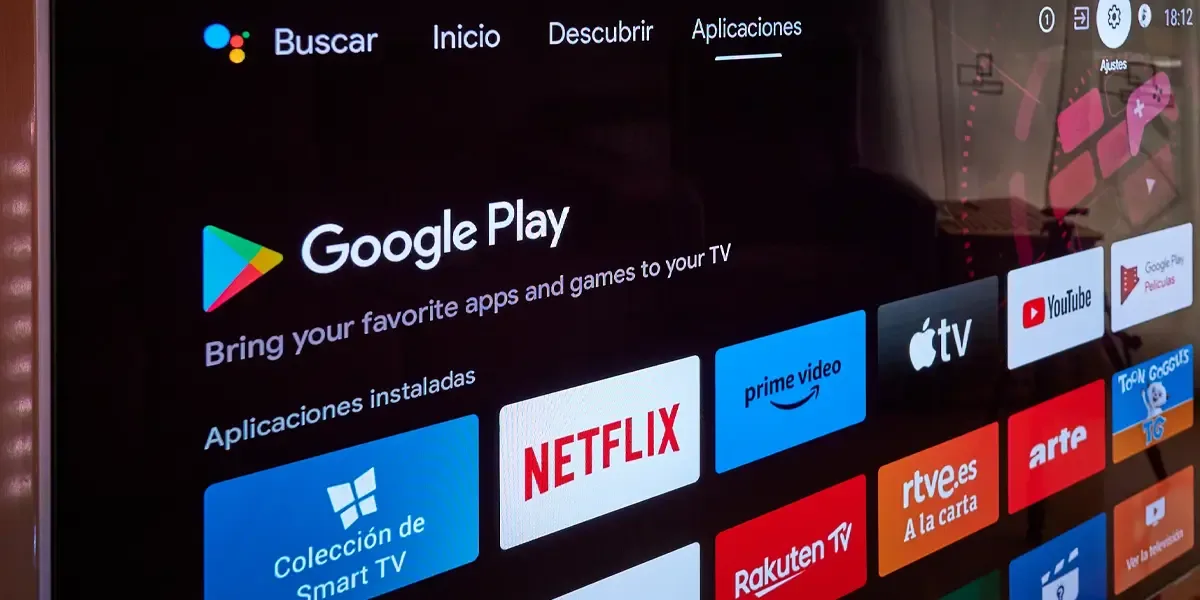
Voulez-vous un exemple? Ceux qui ont doté OS, Saphy, Saphy et Linux comme systèmes d’exploitation. Ils sont limités aux fonctions et aux applicationsquelque chose qui n’arrive pas avec le Philips Smart TV qui transporte Android TV / Google TV.
C’est sûrement ce qui t’a amené ici, alors Si votre Smart TV Philips n’a pas de Play Store, vous devez apprendre à installer des applications. Comment est-ce fait? Nous allons le montrer à chaque série affectée, car cela nous est arrivé, et nous vous donnerons également une recommandation globale pour tous ces téléviseurs intelligents.
Table of Contents
- Comment installer des applications sur mon Philips Smart TV avec Titan OS ou Linux
- Comment installer des applications sur mon Philips Smart TV avec le système SAPHI
- Comment avoir le Play Store ou une boutique d’applications beaucoup plus complète sur votre Philips Smart TV
Comment installer des applications sur mon Philips Smart TV avec Titan OS ou Linux
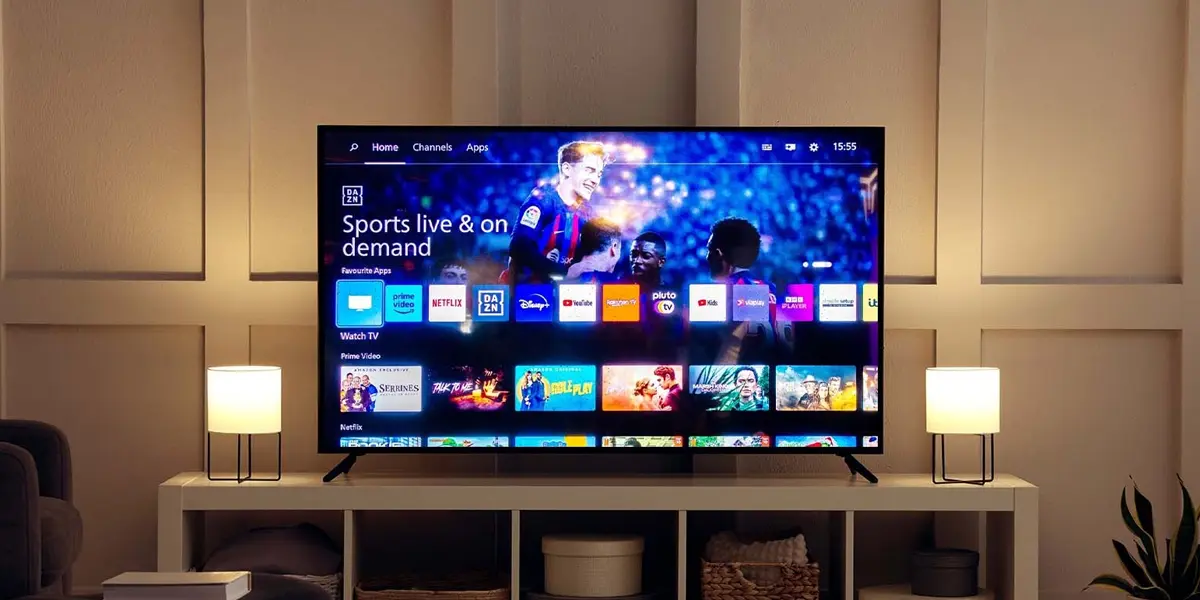
Los Smart TV Philips avec Titan OS Exploitation System Pour ceux qui appliquent le tutoriel dans cette section sont les suivants: 6009, 6019, 6109, 6939, 7009, 7609, 8009, 8079, 8109, 8209, 83 × 9, 8609, 89 × 9, 90 × 9, 7 × 9 (tous 2024).
Cette section s’applique également aux éléments suivants Philips TVS avec Linux: 6 × 08, 7 × 08, 8008, 81 × 8, 9 × 08 de 2023.
Si vous avez l’un de ces Philips Smart TV, alors vous devez savoir que Ils n’ont pas accès au Play Storecar ils ne transportent pas Android TV. Ceux-ci portent Titan (d’origine espagnole) ou Linux, qui Ils sont livrés avec des applications pré-installer et Philips propose une petite boutique d’applications Pour installer supplémentaire.
Afin que vous puissiez installer plus d’applications Sur votre Philips Smart TV avec Titan OS ou Linux, bien qu’il n’y ait pas grand-chose à choisir:
- Allumez votre téléviseur intelligent Philips Con Titan OS O Linux.
- Appuyez sur le bouton «Accueil» En commande.
- Accédez à la Section «Applications».
- Sélectionnez l’application Ce que vous voulez installer.
Comment installer des applications sur mon Philips Smart TV avec le système SAPHI

Philips a également un téléviseur intelligent avec Saphi, son propre système d’exploitation télévisé. Ces Ils n’ont pas non plus accès au Play Storemais un Un magasin d’applications entretenu par Philipsaussi concis que celui des autres systèmes d’exploitation.
Quels sont les modèles Philips pour lesquels ce tutoriel s’applique? Tous ceux Smart TV avec Saphi de 2018 à 2022. Et comment les applications sont-elles installées dans le magasin Philips? Donc:
- Allumez votre téléviseur intelligent Philips Con Saphi TV.
- Appuyez sur le bouton «Accueil» En commande.
- Accédez à la Section «Applications» Et appuyer sur «OK»
- Vous pouvez également accéder à l’AppGallery à partir du bouton avec le papillon dans le contrôle.
- Sélectionnez l’application Ce que vous voulez installer.
Il s’agit d’un processus très similaire à celui précédent, avec les prévoyances qu’il y a un bouton d’accès rapide dans le contrôle.
Comment avoir le Play Store ou une boutique d’applications beaucoup plus complète sur votre Philips Smart TV

Si vous êtes arrivé, c’est parce que vous vous êtes probablement déçu des applications dans le magasin de ces systèmes d’exploitation et que vous souhaitez aller plus loin. Nous aimerions vous dire qu’il existe un moyen d’installer le Play Store directement sur ces Philips Smart TV, mais la vérité est que vous ne pouvez pas. Même ainsi, il y a Une solution très simple.
Si vous souhaitez apporter votre téléviseur intelligent au maximum, alors nous vous recommandons Achetez un dongle avec Android TV, Google TV ou Fire TV. Vous n’aurez pas à faire un énorme investissement d’argent tel que l’achat d’un nouveau téléviseur intelligent et, en outre, branchez simplement le Current et un HDMI de votre téléviseur Philips que vous pouvez l’utiliser.
Avec l’un de ces dongles, vous aurez non seulement accès à des systèmes d’exploitation beaucoup plus complets, mais aussi à un Meilleures performances, plus de mises à jour Et, bien sûr, Montones de plus d’applications.
Vous pouvez choisir celui que vous voulez, mais nous Nous recommandons un Streamer Google TV 4K. Nos raisons? Excellente interface et performances, excellent support et magasin d’applications avec des options presque infinies (le Play Store). Ici, nous vous laissons le lien d’achat:
Une option supplémentaire? Vous pouvez également surveiller un stick 4k max de feu TV, ce qui est excellent dans tout. De plus, bien qu’il n’ait pas le Play Store, le magasin Amazon est supercomplete et peut être installé des applications Android TV sans problème.