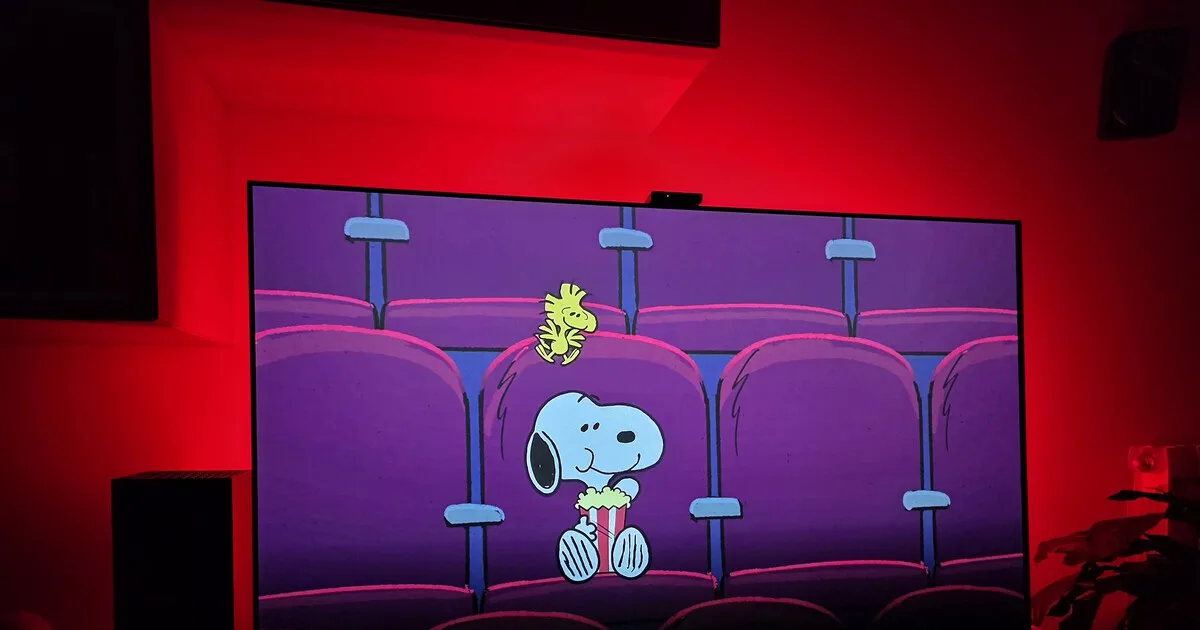
D’une époque à cette partie, j’utilise les nouveaux fonds d’écran Snoopy sur Apple TV. Coloré et frappant, ils ne passent pas inaperçuset plus d’une visite à la maison m’a demandé comment vous pouvez les mettre sur votre téléviseur. Cette consultation a éveillé ma curiosité et, par conséquent, je vais expliquer comment vous pouvez le faire.
En fait, à la maison, j’ai effectué le test sur un autre Smart TV avec Android TV pour avoir ces arrêts et, après quelques minutes, j’ai réussi. Cela a été tout le processus.
Table of Contents
Smoppy pour encourager l’attente

C’est Snoopy comme un sauvetage animé
Pour commencer, je veux dire qu’à la maison, j’ai un Apple TV et un ordinateur avec macOS, Une combinaison nécessaire Cela a permis d’avoir ces salvapallas sans aucun problème.
Le reste des choses que j’ai utilisées pour expérimenter Ils ont été un appareil avec Google TV ou Android TV (sert un téléviseur, un centre multimédia, un chromecast …), une application que j’ai installée à la télévision (Économiseur d’écran de vues aériennes) et un peu de patience. De plus, vous pouvez également les mettre sur le mobile sous forme de fonds d’écran.
Dit tout ça, Le processus commence dans le Mac. La première partie, vous devez faire le clavier et la souris à la main. La première chose à faire est de télécharger l’application Xcode. Il est gratuit et vous pouvez le télécharger à partir de ce lien dans le Mac App Store. Nous commençons.

Maintenant c’est à peu près Télécharger des protecteurs d’écran Snoopyet ce n’est pas aussi simple qu’un fichier qui contient les quatre vidéos. Dans ce cas, en plus de Xcode, vous devez utiliser le Mac et certaines commandes de terminal. Comme ils comptent sur AppleInsider, il s’agit de simuler que vous commencez à développer une application pour Apple TV. Ça apparaît. Ce sont les étapes de résumé.

Ouvrez Xcode et sur le premier écran (c’est l’image ci-dessus), vous verrez la liste déployée à partir de différents composants. Choisissez « TVOS 18.2 » (bien que je teste déjà la version 18.3, être une version bêta n’apparaît pas encore. Assurez-vous que TVOS 18.2 soit marqué et cliquez sur «Télécharger et installer».

Télécharger les composants
Une fois la décharge de TVOS 18.2 terminée, fermez la fenêtre et voyez «Archive» et, à l’intérieur, cliquez sur «Créer un nouveau projet».

Dans la boîte de dialogue émergente, sélectionnez l’option tvos Dans la partie supérieure. Faire un clic «App» Et puis dans « Suivant ».

Vous verrez une nouvelle fenêtre avec un formulaire de configuration. Dans ce document, attribuez le nom Énigrer au projet et nommer un organisateur. Puis cliquez sur « Suivant ».

Vous atteignez déjà la fin. Maintenant, enregistrez le projet sur le bureau pour le localiser facilement plus tard et Fermer Xcode.

Nous avons fait la moitié du travail que nous devons terminer sur l’ordinateur, mais maintenant l’autre moitié demeure, et dans ce cas Vous devez recourir aux commandes dans Terminal. Pour cela, rien de mieux que de suivre les instructions du youtuber MacProtips. Ouvrir Terminal et appuyez sur cette commande:
CD ‘/ bibliothèque / développeur / coresimulateur / Volumes / TVOS_22K154 / bibliothèque / développeur / coresimulateur / Profils / Runtime / TVOS 18.2.Simruntime’

Il reste tel que
Maintenant, appuyez sur la touche « Intro » Et bien qu’il semble que ce qu’il fasse est de passer à un dossier ou à un répertoire de votre Mac où Xcode a enregistré les protecteurs d’écran TVOS.
Suivant, Copier et coller cette commande Dans le terminal:
Mkdir ~ / Desktop / Appletv_resources && sudo find. ( -nom « .mov « -o -name ».HEIC « ) -EXEC CP ~ / Desktop / Appletv_resources;
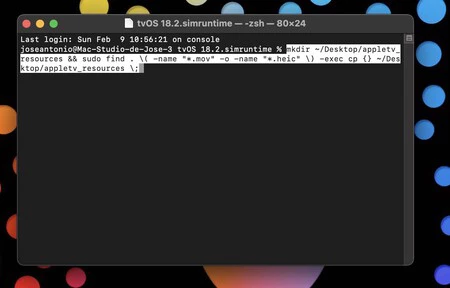
Ça reste comme ça
Dans mon cas Terminal Il m’a demandé de présenter mon mot de passe utilisateur de Mac pour pouvoir conclure le processus.

Le résultat final
Ce processus génère un nouveau dossier appelé « appletv_resources« Sur le bureau, où Les fonds de pantalons seront stockésà. Il est important de transférer tous les fichiers correspondants, car la collection est assez étendue.

Dans le dossier, vous trouverez un grand nombre de fichiers avec extension .mov. Pour faciliter la recherche des sauvegardes de Snoopy, la meilleure chose que vous puissiez faire est Commandez-les par taille. Ils ne sont pas les plus grands, mais vous verrez qu’avec une taille comprise entre 27 et 22 Mo, apparaît parmi les premiers.

Personnellement, une fois situé, J’ai décidé de les extraire de ce dossier et déplacez-les vers un autre endroit pour y accéder plus facilement. Comme je n’avais aucune intention d’utiliser Xcode, j’ai choisi de désinstaller l’application et d’éliminer les dossiers associés pour éviter une utilisation inutile de l’espace disque dur.

Une fois le travail sur l’ordinateur terminé, il est temps de terminer le processus sur l’appareil où nous voulons utiliser les SavapantAllas. Dans mon cas, J’ai transféré les quatre fichiers avec extension .Mov à une mémoire USBbien que, auparavant, et pour faciliter leur reproduction, je les ai convertis au format MP4 HEVC À partir du Mac.

Pour faire avancer le travail qui viendra maintenant, j’ai chargé les protecteurs d’écran dans un dossier de mémoire USB dans lequel j’ai appelé « Aérien ».
Définir le téléviseur

La première chose est Télécharger l’application gratuite Économiseur d’écran de vues aériennes Depuis Google Play Store.
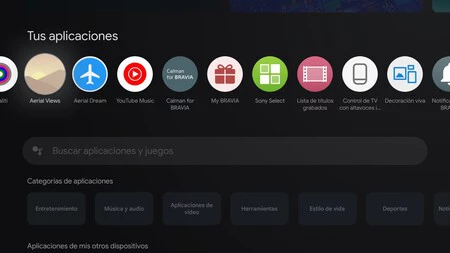
Il est maintenant temps de configurer l’application. Lors de l’accès, il est nécessaire de régler certaines options. La première chose que j’ai faite a été désactiver d’autres sources de contenu Pour éviter que les images d’autres origines ne soient affichées et s’assurent que seul le périphérique USB précédemment sélectionné apparaît.

Pour ce faire, j’ai accédé à la section « Sources médiatiques » Et j’ai désactivé à la fois le « Vidéos Apple » comme le « Jetson Creative Vidéos ». De cette façon, je me suis assuré qu’ils n’interfèrent pas avec les Salvapallas stockés dans l’USB.


Maintenant, dans la section **«O USB local»**il est temps de sélectionner l’emplacement à partir de laquelle les vidéos seront reproduites. Pour ce faire, il vous suffit d’activer la boîte « Utilisation de vidéos localement localement l’USB ».

Avec cette option activée, j’ai sélectionné la préférence pour Rechercher uniquement parmi les fichiers vidéo pour restreindre davantage la recherche.

Plus tard, dans la section **« Options de numérisation des médias »**J’ai activé la boîte « Utiliser le filtre du dossier » de sorte que seuls les fichiers situés dans un répertoire spécifique sont sélectionnés et reproduits.

Dans ce cas, j’ai créé un dossier appelé « Aérien » où je entrepose les quatre vidéos et, plus tard, j’ai indiqué à l’application le nom dudit dossier pour effectuer correctement la recherche.


Avec tous les paramètres appliqués, il ne reste que pour vérifier que le protecteur d’écran est chargé et fonctionne correctement. Pour ce faire, j’ai pressé « Essayez les paramètres de protecteur d’écran » Et j’ai vérifié qu’il serait activé sans inconvénient.

Enfin, je suis entré « Essayez les paramètres de protecteur d’écran » Pour voir comment c’était. C’est l’avant-dernière étape.

Puis je suis entré « Open d’écran Protector System Options » Et une fois à l’intérieur, j’ai choisi parmi les Savapantallas qui incluent le téléviseur et le reste des options (l’une sont des protecteurs aériens frappants d’Apple) afin que ce soient ceux qui sautent à la télévision. De plus, dans « Commencez maintenant » Vous pouvez vérifier à quoi ils ressemblent.

Dans Xataka Smarthome | Votre téléviseur avec Android TV peut devenir un exposant d’art: afin que vous puissiez profiter des arrêts de Google





