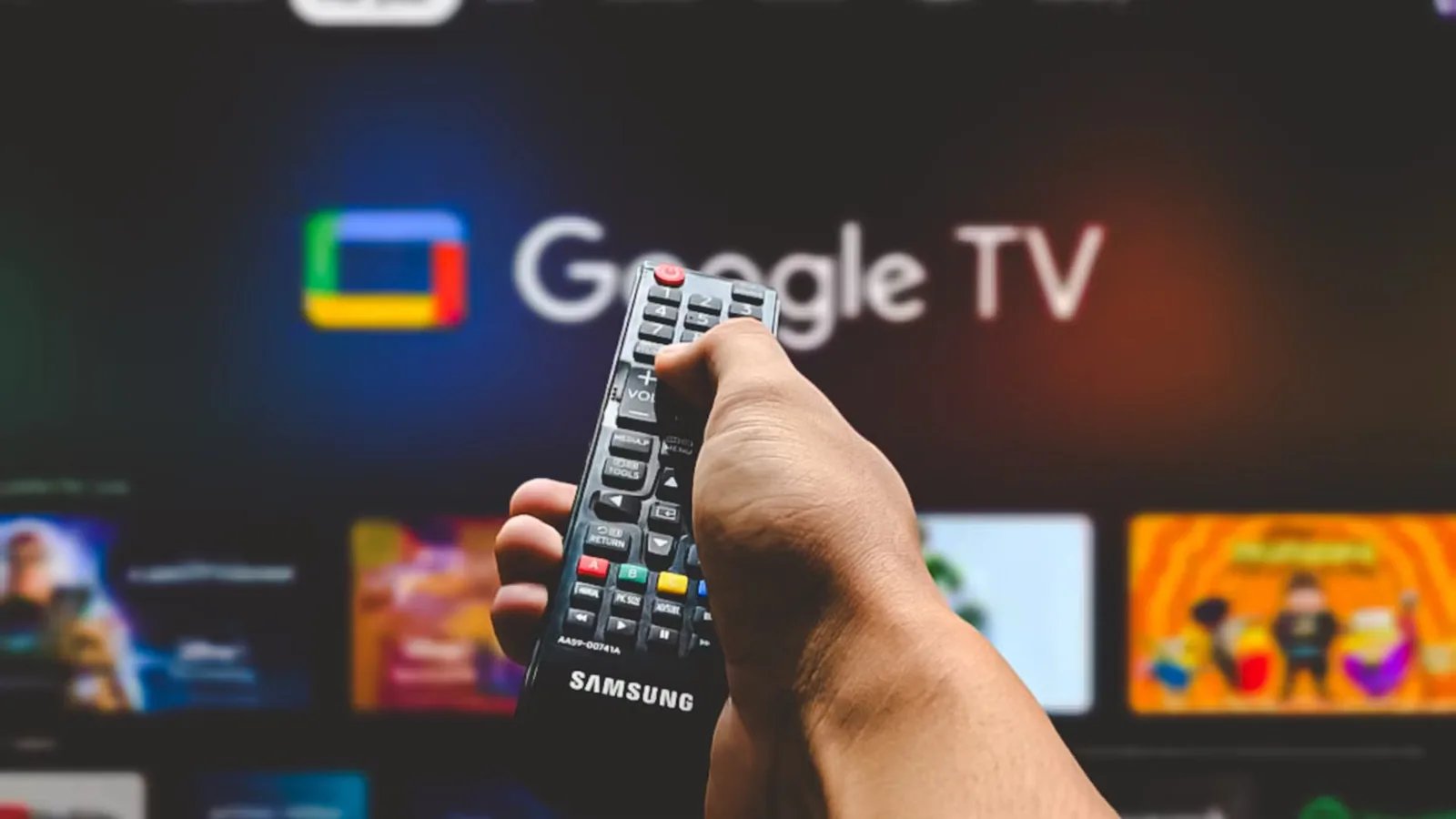
Les téléviseurs intelligents sont populaires pour diffuser du contenu, naviguer et utiliser des applications. Cependant, la sélection d’applications dans la boutique officielle du téléviseur peut être limitée. Parfois, vous souhaiterez peut-être installer des applications qui ne sont pas disponibles dans la boutique. C’est là qu’interviennent les fichiers APK tiers.
Les fichiers APK vous permettent d’installer des applications manuellement. Ils vous permettent de contourner les restrictions des magasins d’applications officiels et d’accéder à une plus large gamme d’applications. Même si le processus peut sembler compliqué, il est simple et simple avec les bonnes étapes. Ce guide vous expliquera comment installer des fichiers APK tiers sur votre Smart TV en toute sécurité et facilement.
Table of Contents
- Étape 1 : Activer l’installation à partir de sources inconnues
- Étape 2 : Téléchargez le fichier APK
- Étape 3 : utilisez un gestionnaire de fichiers pour localiser l’APK
- Étape 4 : Installez le fichier APK
- Étape 5 : Utilisez une clé USB (méthode facultative)
- Étape 6 : mettre à jour l’application
- Avantages de l’installation de fichiers APK tiers
- Conseils de sécurité pour installer l’APK sur Smart TV
- Conclusion
Étape 1 : Activer l’installation à partir de sources inconnues
Pour installer des applications tierces, vous devez autoriser votre téléviseur à installer des applications extérieures à la boutique officielle.
Mesures:
- Allez dans Paramètres: Sur l’écran d’accueil de votre Smart TV, accédez au menu Paramètres. En règle générale, vous pouvez le trouver dans le menu principal ou en appuyant sur le bouton Paramètres de votre télécommande.
- Rechercher des options de sécurité ou de confidentialité: Recherchez une section intitulée « Sécurité », « Confidentialité », « Options du développeur » ou « Préférences de l’appareil ».
- Activer les sources inconnues: activez l’option permettant d’autoriser les installations à partir de sources inconnues. Certains téléviseurs peuvent nécessiter que vous activiez ce paramètre pour des applications spécifiques, telles que le gestionnaire de fichiers.
Étape 2 : Téléchargez le fichier APK
Vous avez besoin du fichier APK de l’application que vous souhaitez installer. Assurez-vous de le télécharger à partir d’une source fiable pour éviter les logiciels malveillants.
Mesures:
- Utilisez un navigateur sur votre téléviseur: ouvrez le navigateur Web intégré sur votre Smart TV. Si votre téléviseur ne dispose pas de navigateur, installez-en un depuis l’App Store.
- Rechercher le fichier APK: Recherchez le site Web officiel de l’application ou un référentiel APK de confiance comme APKMirror ou APKPure.
- Téléchargez le fichier: Cliquez sur le lien de téléchargement et enregistrez le fichier APK sur le stockage de votre téléviseur. Soyez patient, car le téléchargement peut prendre un certain temps en fonction de votre vitesse Internet.
Conseil: Si le navigateur de votre téléviseur est limité, vous pouvez télécharger l’APK sur un ordinateur et le transférer sur votre téléviseur à l’aide d’une clé USB. Vous pouvez également utiliser des services de stockage cloud comme Google Drive ou Dropbox pour transférer des fichiers.
Étape 3 : utilisez un gestionnaire de fichiers pour localiser l’APK
Après avoir téléchargé l’APK, vous devez le trouver dans la mémoire de stockage de votre téléviseur.
Mesures:
- Installer un gestionnaire de fichiers: Si votre téléviseur n’en possède pas, téléchargez une application de gestion de fichiers telle que File Commander ou X-plore File Manager depuis la boutique d’applications de votre téléviseur.
- Ouvrez le gestionnaire de fichiers: Lancez l’application et accédez au dossier « Téléchargements » ou à l’emplacement où l’APK est stocké. Les gestionnaires de fichiers classent souvent les fichiers, ce qui les rend faciles à trouver.
- Sélectionnez le fichier APK: Cliquez sur le fichier APK pour le préparer à l’installation. Assurez-vous que le nom du fichier correspond à l’application que vous souhaitez installer.
Étape 4 : Installez le fichier APK
Une fois que vous avez localisé l’APK, vous pouvez l’installer sur votre Smart TV.
Mesures:
- Exécutez le fichier APK: Cliquez sur le fichier dans le gestionnaire de fichiers. Une invite apparaîtra vous demandant si vous souhaitez installer l’application.
- Examiner les autorisations: Vérifiez les autorisations requises par l’application. Lisez-les attentivement et assurez-vous qu’ils correspondent à l’objectif de l’application. Si vous êtes d’accord avec eux, continuez.
- Terminez l’installation: Cliquez sur « Installer » et attendez la fin du processus. Le temps d’installation varie en fonction de la taille de l’application.
- Ouvrez l’application: Après l’installation, vous verrez une option pour ouvrir l’application. Vous pouvez également le trouver sur votre écran d’accueil ou dans votre liste d’applications.
Étape 5 : Utilisez une clé USB (méthode facultative)
Si le navigateur de votre téléviseur ne fonctionne pas correctement, vous pouvez utiliser une clé USB pour installer les APK.
Mesures:
- Téléchargez l’APK sur un ordinateur: utilisez votre ordinateur pour télécharger le fichier APK à partir d’une source fiable. Enregistrez-le dans un emplacement facilement accessible sur votre ordinateur.
- Copiez l’APK sur une clé USB: Insérez une clé USB dans votre ordinateur et copiez-y le fichier APK. Assurez-vous que le lecteur est formaté sur un système de fichiers compatible avec votre Smart TV (par exemple, FAT32 ou exFAT).
- Connectez l’USB à votre téléviseur: Branchez la clé USB sur le port USB de votre Smart TV. Attendez que le téléviseur détecte le lecteur.
- Ouvrez le gestionnaire de fichiers: Utilisez le gestionnaire de fichiers de votre téléviseur pour accéder à la clé USB. Accédez à l’emplacement du fichier APK.
- Installez l’APK: Cliquez sur le fichier APK et suivez les mêmes étapes d’installation que ci-dessus. Assurez-vous d’éjecter la clé USB en toute sécurité après utilisation.
Étape 6 : mettre à jour l’application
Les applications tierces ne se mettront pas à jour automatiquement. Vous devrez les mettre à jour manuellement pour profiter des nouvelles fonctionnalités et des améliorations de sécurité.
Mesures:
- Vérifier les mises à jour: Visitez le site officiel de l’application ou le référentiel APK pour voir si une nouvelle version est disponible.
- Téléchargez l’APK mis à jour: Suivez le même processus de téléchargement que précédemment. Enregistrez le nouveau fichier APK sur votre téléviseur ou votre clé USB.
- Désinstaller l’ancienne version: supprimez l’ancienne version de l’application de votre téléviseur via le menu Paramètres ou la liste des applications.
- Installez la nouvelle version: installez le fichier APK mis à jour en suivant les mêmes étapes que celles utilisées initialement.
Avantages de l’installation de fichiers APK tiers
L’installation de fichiers APK tiers présente plusieurs avantages :
- Accès à plus d’applications: installez des applications non disponibles dans la boutique officielle, y compris des applications spécifiques à une région ou des utilitaires de niche.
- Personnalisation: utilisez des applications qui offrent des fonctionnalités avancées, des ajustements ou des fonctionnalités supplémentaires.
- Alternatives gratuites: Obtenez des versions gratuites d’applications premium.
- Meilleure compatibilité: recherchez des applications spécifiquement optimisées pour vos préférences ou vos besoins.
Conseils de sécurité pour installer l’APK sur Smart TV
L’installation de fichiers APK tiers peut être risquée si vous ne faites pas attention. Suivez ces conseils pour rester en sécurité :
- Utilisez des sources fiables: Téléchargez uniquement des APK à partir de sites Web réputés. Évitez les sites inconnus ou suspects.
- Vérifier les autorisations: Vérifiez les autorisations avant d’installer une application. Soyez prudent si une application demande des autorisations inutiles.
- Installer un logiciel antivirus: utilisez des applications antivirus sur votre Smart TV pour rechercher des logiciels malveillants ou des virus.
- Mettre à jour régulièrement: Gardez vos applications à jour pour éviter les problèmes de compatibilité et de sécurité.
- Sauvegardez vos données: Sauvegardez régulièrement les paramètres et les fichiers de votre téléviseur pour éviter de perdre des données importantes.
Conclusion
L’installation de fichiers APK tiers sur votre Smart TV est un excellent moyen d’étendre ses capacités. En suivant ces étapes simples, vous pouvez accéder à une plus large gamme d’applications et profiter de davantage de personnalisation. Que vous souhaitiez ajouter de nouvelles fonctionnalités, essayer des applications spécialisées ou améliorer votre expérience télévisuelle, les possibilités sont infinies.
N’oubliez pas de télécharger les APK à partir de sources fiables et restez prudent quant aux autorisations des applications. Avec ce guide, vous êtes prêt à libérer tout le potentiel de votre Smart TV. Profitez de l’exploration de nouvelles applications et fonctionnalités !
Clause de non-responsabilité: Nous pouvons être rémunérés par certaines des entreprises dont nous parlons des produits, mais nos articles et critiques sont toujours nos opinions honnêtes. Pour plus de détails, vous pouvez consulter nos directives éditoriales et découvrir comment nous utilisons les liens d’affiliation.
(function(d, s, id) { var js, fjs = d.getElementsByTagName(s)[0]; if (d.getElementById(id)) return; js = d.createElement(s); js.id = id; js.src="https://connect.facebook.net/en\_US/sdk.js#xfbml=1&version=v3.2&appId=1623298447970991&autoLogAppEvents=1"; fjs.parentNode.insertBefore(js, fjs); }(document, 'script', 'facebook-jssdk'));





