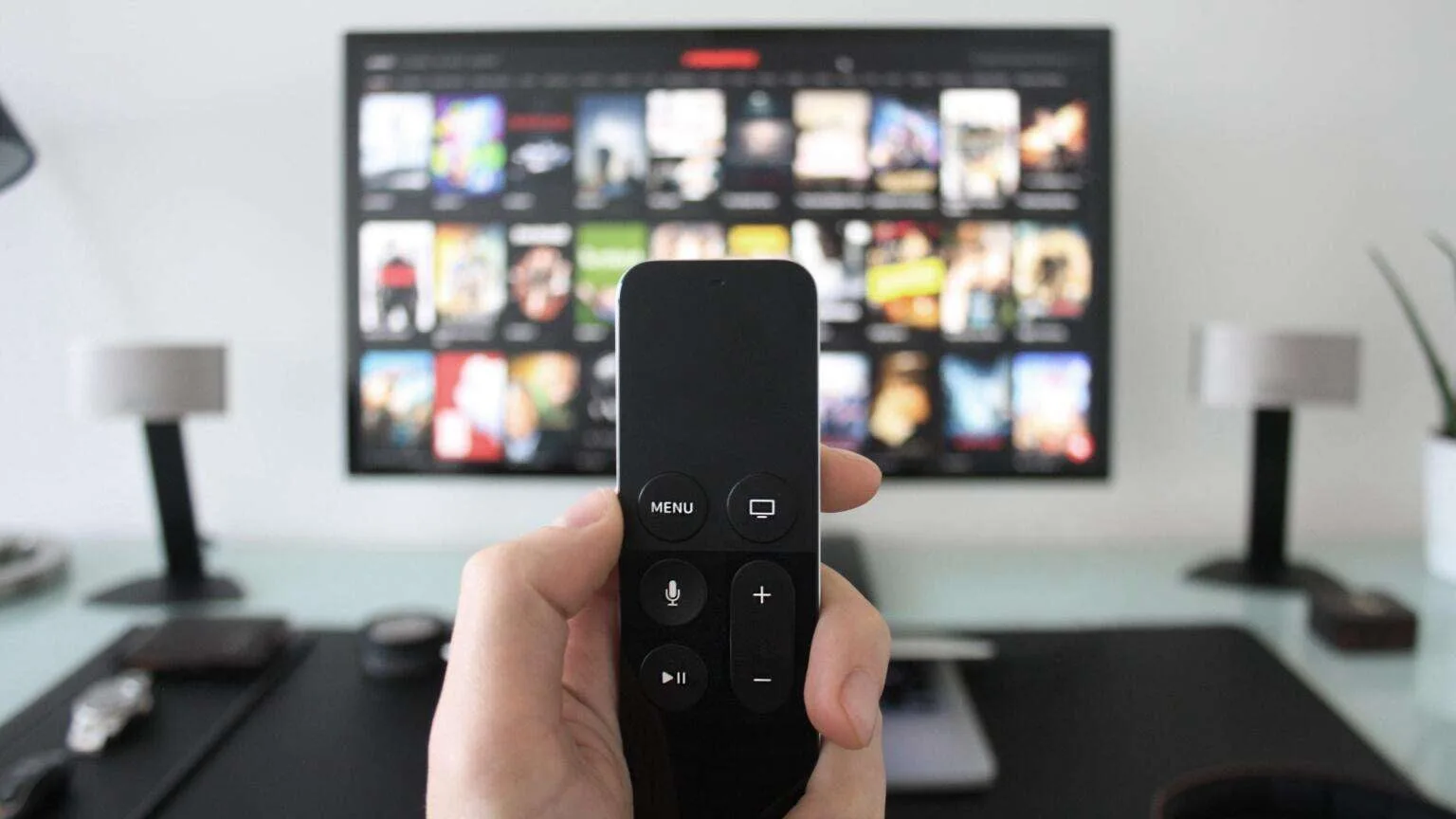
Si vous avez eu la chance d’acquérir un nouveau téléviseur intelligent pour Noël ou les vacances de cette année, vous êtes prêt à commencer à diffuser comme jamais auparavant ! Les téléviseurs intelligents vous permettent d’accéder facilement à votre streamer préféré, mais s’il s’agit de votre premier téléviseur connecté à Internet, vous ne savez peut-être pas comment obtenir tous les services de streaming souhaités sur votre téléviseur. Nous vous donnerons des instructions étape par étape pour que ce soit un jeu d’enfant d’obtenir de nouveaux streamers sur votre téléviseur intelligent aussi souvent que vous le souhaitez !
Table of Contents
- Comment ajouter des services de streaming à un nouveau téléviseur intelligent
- Connectez-vous à Internet
- Assurez-vous que vos abonnements sont à jour
- Comment ajouter des services de streaming à Amazon Fire TV
- Comment ajouter des services de streaming à Google TV
- Comment ajouter des services de streaming à Roku TV
- Comment ajouter des services de streaming à Samsung TV
- Comment ajouter des services de streaming à VIZIO TV
Comment ajouter des services de streaming à un nouveau téléviseur intelligent
Connectez-vous à Internet
Cela peut sembler une étape évidente, mais elle est absolument cruciale pour tirer le meilleur parti de votre nouveau téléviseur intelligent. La connexion à Internet vous permettra de télécharger toutes les applications de streaming prises en charge par votre téléviseur, sans parler de regarder réellement le contenu disponible sur ces applications. La plupart des téléviseurs intelligents vous permettent de vous connecter au Wi-Fi de votre maison pendant le processus de configuration. Ainsi, au moment où vous serez prêt à regarder, cette étape sera probablement terminée.
Assurez-vous que vos abonnements sont à jour
Une fois que vous aurez téléchargé vos applications de streaming préférées, vous serez prêt à regarder ! Gardez cependant à l’esprit que vous devrez disposer d’un abonnement pour regarder ces streamers ; le simple fait de télécharger les applications sur votre nouveau téléviseur intelligent ne suffira pas à vous accorder l’accès ! La plupart des services de streaming proposent des forfaits disponibles pour 10 $ par mois ou moins, à condition que vous soyez prêt à supporter les publicités.
Comment ajouter des services de streaming à Amazon Fire TV
Une fois que votre Amazon Fire TV est opérationnel, c’est un jeu d’enfant d’ajouter de nouveaux services de streaming. Tout ce que vous aurez à faire est de :
- Recherchez le bouton Rechercher dans le menu principal et recherchez l’application de streaming que vous recherchez.
- Vous pouvez également appuyer sur le bouton du microphone et demander à Alexa d’appeler l’application souhaitée.
- Une fois que vous êtes sur la page de l’application, sélectionnez « Obtenir » ou utilisez l’icône du panier.
Comment ajouter des services de streaming à Google TV
Google TV propose plusieurs façons d’ajouter de nouvelles applications de streaming à son interface. Si votre nouveau téléviseur est alimenté par le système d’exploitation Google TV, il vous suffit de :
- Appuyez sur le bouton Assistant de votre télécommande ou cliquez sur Rechercher sur l’écran d’accueil.
- Dites ou saisissez le nom de l’application que vous recherchez.
- Sélectionnez Installer pour commencer le téléchargement.
Vous pouvez également localiser l’icône du Google Play Store ou l’onglet Applications de votre interface pour obtenir de nouvelles applications de streaming.
Comment ajouter des services de streaming à Roku TV
L’interface Roku TV est l’une des plus faciles à naviguer, et son système d’exploitation bien-aimé est préchargé sur une tonne de téléviseurs intelligents. Pour obtenir plus d’applications de streaming, il vous suffit de :
- Appuyez sur le bouton Accueil de la télécommande Roku.
- Faites défiler jusqu’à ce que vous trouviez « Store ».
- Cliquez sur Sélectionner les chaînes, puis parcourez jusqu’à ce que vous trouviez celle que vous souhaitez.
- Appuyez sur OK sur votre télécommande lorsque vous avez trouvé une application que vous souhaitez ajouter.
Comment ajouter des services de streaming à Samsung TV
Samsung est plus connu pour ses smartphones populaires dans certains milieux, mais il fabrique également d’excellents téléviseurs intelligents. Pour télécharger une nouvelle application de streaming sur les téléviseurs Samsung, procédez comme suit :
- Appuyez sur le bouton Accueil de votre télécommande.
- Sélectionnez Applications, puis cliquez sur l’icône Rechercher dans le coin supérieur droit.
- Tapez le nom de l’application souhaitée, puis cliquez dessus.
- Cliquez sur Installer pour lancer le téléchargement.
Comment ajouter des services de streaming à VIZIO TV
VIZIO est l’une des marques de téléviseurs intelligents les plus populaires aux États-Unis, et elle simplifie également l’ajout d’une nouvelle application de streaming. Tout ce que vous avez à faire est de :
- Accédez à l’écran SmartCast TV en choisissant SmartCast ou en appuyant sur la touche Accueil ou sur la touche V de votre télécommande.
- Appuyez sur la flèche gauche de la télécommande.
- Cliquez sur Applications dans le menu contextuel de gauche.
- Cliquez sur Recherche d’application et saisissez l’application que vous recherchez.





