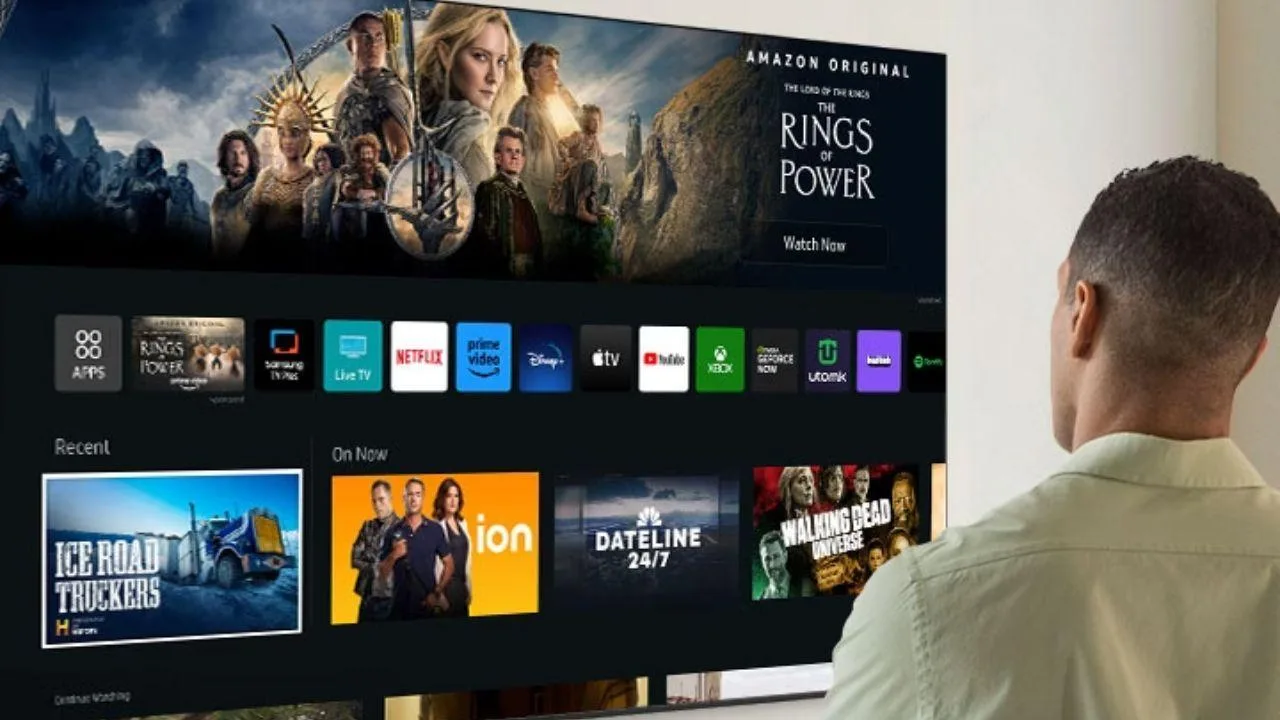
Los Téléviseurs intelligents Samsung Ils se caractérisent par être parmi les meilleurs du marché. Non seulement ils offrent une bonne qualité d’image et de son, mais l’expérience utilisateur est idéale et fluide, avec des performances incroyables. Cependant, lorsqu’il s’agit d’allumer la Smart TV, on peut remarquer que le démarrage met du temps. Ceci est facilement résolu si vous désactivez le menu Démarrer.
Le système d’exploitation qui fonctionne sur Samsung Smart TV est Tizen OS. Son interface utilisateur est très intuitive, facile à utiliser et pratique, et l’une des fonctionnalités clés est la Centre intelligent. Grâce à ce menu Démarrer, le téléviseur donne un accès direct aux applications de streaming que vous utilisez le plus, comme Netflix, Amazon Prime Video, Max, Disney Plus+, Movistar Plus+, YouTube ou Pluto TV, entre autres.
En théorie, le menu d’accueil des téléviseurs intelligents Samsung nous permet saisir les candidatures plus rapidement. Cependant, cette interface centralisée peut avoir l’effet inverse à l’allumage, surtout lorsque de nombreuses applications sont installées.

En effet, la Smart TV voudra nous montrer les options disponibles et il faudra beaucoup de temps pour toutes les charger, avec l’aperçu des contenus et services recommandés. Le Smart Hub consomme beaucoup de ressources système et, même s’il peut être très utile pour certains, selon les utilisateurs, il fait plus de mal que de bien en raison de problèmes de performances. Pour cette raison, une forme de optimiser le fonctionnement d’un téléviseur avec Tizen OS consiste à supprimer cet outil.
Dès que vous désactivez le menu d’accueil de votre Samsung Smart TV, vous remarquerez la différence, notamment lorsque vous allez allumer le téléviseur ou revenir à l’interface principale. Nous vous montrons comment procéder ci-dessous.
Désactivez le Smart Hub sur votre téléviseur Samsung
Si vous considérez que votre téléviseur intelligent de la marque sud-coréenne ne fonctionne pas aussi vite que vous le souhaiteriez et que vous envisagez de vous débarrasser du Smart Hub comme solution, il vous suffit d’allumer l’appareil et d’entrer dans les « Paramètres ». section. Une fois à l’intérieur, cliquez sur le «Général et confidentialité» et faites défiler vers le bas jusqu’à trouver « Option écran d’accueil », ce qui nous intéresse.
De cette façon, le Samsung Smart TV vous montrera que l’option «Commencez avec Smart Hub Accueil» est activé par défaut. Cependant, il vous donnera la possibilité de le supprimer si vous cliquez sur «Exécuter automatiquement la dernière application«. Lorsque vous faites cela, le téléviseur affichera la chaîne ou le programme qui était diffusé lorsque vous l’avez éteint. Autrement dit, l’appareil n’aura pas à charger autant d’applications, mais un seul contenu, ce qui rendra le fonctionnement du système plus fluide.

Si après l’avoir essayé vous n’êtes pas convaincu, vous pouvez toujours revenir en arrière et réactiver la fonction Smart Hub. Le processus est tout aussi simple : allez dans « Paramètres » > « Général et confidentialité » > « Option écran d’accueil ». Bien que le pas à pas soit identique, c’est là qu’il y aura un changement, puisque, au lieu de supprimer « démarrer avec Smart Hub Home », il faudra le cocher pour avoir à nouveau le menu démarrer.
Il existe d’autres moyens qui peuvent vous aider à améliorer les performances de votre Smart TV. Par exemple, maintenir les applications et le système d’exploitation Tizen à jour ou ne pas remplir presque complètement la mémoire de stockage interne. Cependant, si cela ne vous dérange pas de vous passer du Menu d’accueil du Samsung Smart Hubpeut être une solution clé pour pouvoir naviguer dans l’interface du téléviseur dès que vous appuyez sur le bouton d’alimentation, sans éternelles attentes et problèmes de lenteur.





