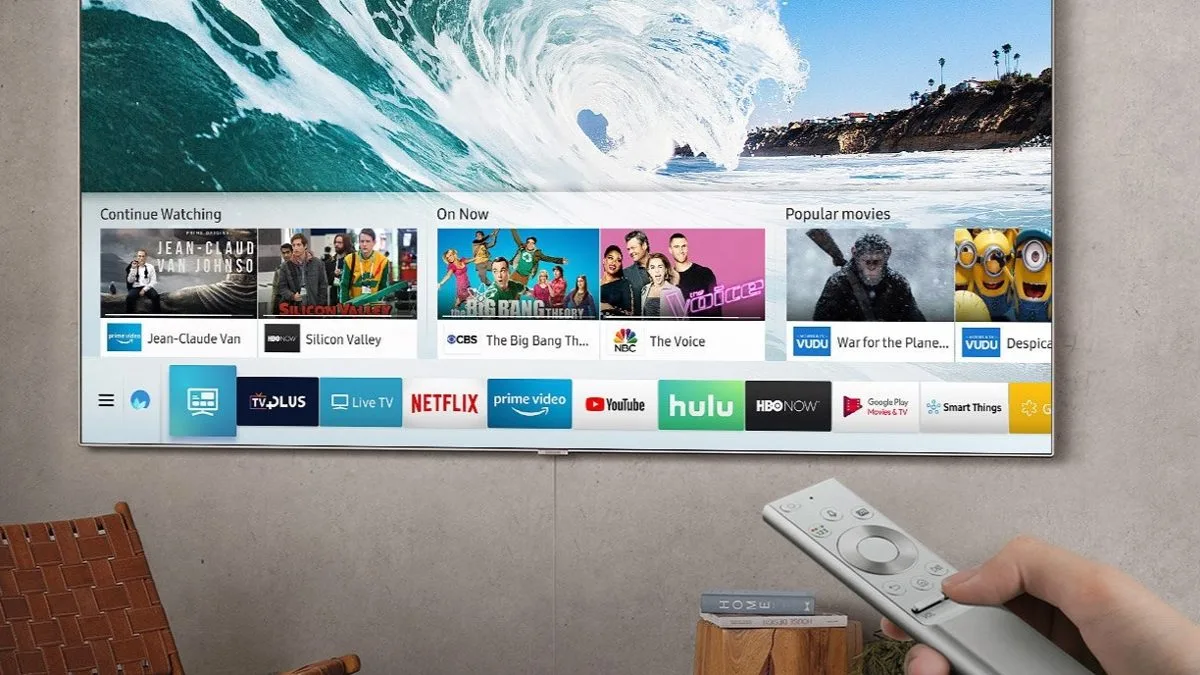
Votre Smart TV est-elle un peu lente à allumer ou à ouvrir une application ? Peut-être qu’un simple ajustement peut rendre le système à nouveau rapide – et nous vous expliquerons ce que vous devez faire dans les principaux systèmes disponibles ici.
Comment vider le cache d’une Smart TV ?
Nous vous apprendrons étape par étape comment vider le cache des téléviseurs intelligents les plus populaires au Brésil, mais si votre appareil ne figure pas dans la liste, recherchez simplement le modèle sur Google et le fabricant lui-même devrait vous apprendre à le nettoyer.
Samsung (système d’exploitation Tizen)
- Accédez à la partie Paramètres ;
- Entrez Support ou Assistance technique ;
- Sélectionnez Diagnostics, puis sélectionnez Réinitialiser Smart Hub.
LG (webOS)
- Dans le menu Paramètres, accédez à Tous les paramètres ;
- Cliquez sur Général et sélectionnez Stockage supplémentaire ;
- Sélectionnez les applications souhaitées et appuyez sur Supprimer.

Amazon Fire TV
- Entrez les paramètres et accédez à Applications ;
- Accéder à la gestion des applications installées ;
- Choisissez les applications spécifiques et cliquez sur Vider le cache.
Android/Google TV
- Entrez dans le menu Paramètres et sélectionnez Stockage et réinitialisation ou Appareil ;
- Cliquez sur Gérer les applications et sélectionnez une, plusieurs voire toutes les applications ;
- Cliquez sur Stockage et sélectionnez Effacer les données, puis Effacer le cache.
Comme vous pouvez le constater, les processus pour vider le cache sont toujours assez simples, car cette fonction n’est pas du tout dangereuse et peut apporter des améliorations immédiates au téléviseur ou à l’appareil. Vous pouvez vider le cache sans perdre beaucoup de temps et confirmer si la vitesse du téléviseur est revenue à la normale.
Abonnez-vous à la chaîne IGN Brésil sur Youtube et visitez nos pages sur TikTok, Facebook, Threads, Instagram, Bluesky et Twitch ! | Suivre João Paes Néto pas d’Instagram et Bluesky.





