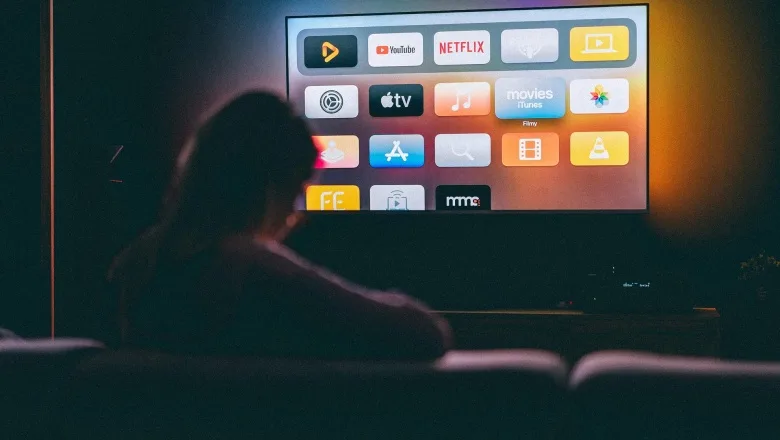
Transmettez du contenu de votre téléphone portable à un Télévision intelligente C’est plus facile qu’il n’y paraît. Les deux utilisateurs de Androïde à compter de iPhone Ils peuvent profiter de cette fonctionnalité pour partager des vidéos, des photos ou même refléter l’écran de leurs appareils en quelques étapes seulement. Ci-dessous, nous expliquons les principales façons de procéder.
Table of Contents
- 1. Diffusez depuis Android avec « Screen Mirroring » ou « Cast »
- 2. Diffusez depuis un iPhone avec AirPlay
- 3. Utilisez un appareil Chromecast
- 4. Connectez votre téléphone portable au téléviseur à l’aide d’un câble HDMI
- 5. Applications spécifiques pour les Smart TV
- Conclusion : profitez de votre contenu préféré sur grand écran
1. Diffusez depuis Android avec « Screen Mirroring » ou « Cast »
La plupart des appareils Androïde inclure une fonctionnalité native pour refléter l’écran sur un Télévision intelligente. Suivez ces étapes :
Étape 1 : Connectez votre téléphone portable et toi Télévision intelligente au même réseau Wi-Fi.
Étape 2 : Ouvrez le panneau de notification en faisant glisser votre doigt depuis le haut de l’écran.
Étape 3 : Recherchez l’option « Transmettre », « Affichage sans fil » o « Vue intelligente » (sur les appareils Samsung).
Étape 4 : Sélectionnez votre TV dans la liste des appareils disponibles.
Étape 5 : L’écran de votre téléphone portable sera automatiquement reflété dans le TV.
Cette option fonctionne avec la plupart des téléviseurs intelligents de marques telles que Samsung, LG, Sony oui Hisense.
2. Diffusez depuis un iPhone avec AirPlay
Les utilisateurs de iPhone peut utiliser AirPlayune fonctionnalité intégrée aux appareils Pomme:
Étape 1 : Connectez votre iPhone et toi Télévision intelligente au même réseau Wi-Fi.
Étape 2 : Ouvrez le Centre de contrôle en faisant glisser votre doigt depuis le coin supérieur droit (iPhoneX ou supérieur) ou supérieur (modèles antérieurs).
Étape 3 : Sélectionner « Miroir d’écran » et choisissez votre Télévision intelligente compatible avec AirPlay.
Étape 4 : Et toi TV nécessite un code, saisissez-le dans votre iPhone.
Cette méthode est compatible avec les téléviseurs dotés AirPlay intégré, comme certains modèles de LG, Samsung oui Sony.
3. Utilisez un appareil Chromecast
Et toi TV n’est pas compatible avec AirPlay o Mise en miroir d’écranvous pouvez opter pour un Chromecastun appareil Google qui se connecte au port HDMI de la TV:
Étape 1 : Réglez le Chromecast avec l’application Accueil Google de toi téléphone portable.
Étape 2 : Ouvrez une application compatible comme YouTube, Netflix o Spotify.
Étape 3 : Appuyez sur l’icône « Transmettre » (un rectangle avec des vagues dans un coin) et sélectionnez votre TV.
Ceci est idéal pour les téléviseurs plus anciens ou les modèles qui n’incluent pas de fonctions de mise en miroir intégrées.
4. Connectez votre téléphone portable au téléviseur à l’aide d’un câble HDMI
Si vous préférez une connexion physique, vous pouvez utiliser un adaptateur :
Pour les téléphones portables Androïdeutilisez un adaptateur USB-C et HDMI.
À iPhoneutilisez un adaptateur Éclairer un HDMI.
Une fois connecté le câblesélectionnez l’entrée HDMI correspondant dans votre TVet l’écran de votre téléphone portable sera reflété.
5. Applications spécifiques pour les Smart TV
Certaines marques proposent des applications exclusives pour faciliter la transmission des contenus :
Samsung : Utilisez l’application Objets intelligents diffuser depuis votre téléphone portable.
LG : Téléchargez l’application LG ThinQ.
Télévision Roku : Utilisez l’application officielle Année.
De plus, des applications comme YouTube o Netflix inclure un bouton pour diffuser directement vers TV.
Conclusion : profitez de votre contenu préféré sur grand écran
Avec ces méthodes, vous pouvez facilement diffuser depuis votre téléphone portable toujours Télévision intelligente que vous utilisiez ou non Androïde o iPhone. Profitez de ces outils pour regarder vos vidéos, films ou photos dans le confort de votre TV. Assurez-vous simplement que les deux appareils sont connectés au même réseau Wi-Fi et le processus sera rapide et facile.
(function(d, s, id) { var js, fjs = d.getElementsByTagName(s)[0]; if (d.getElementById(id)) return; js = d.createElement(s); js.id = id; js.src = "//connect.facebook.net/es_ES/sdk.js#xfbml=1&version=v2.7&appId=131595083601066"; fjs.parentNode.insertBefore(js, fjs); }(document, 'script', 'facebook-jssdk'));





