
L’application est compatible avec différents appareils tels que les ordinateurs et les téléphones. (Photo : REUTERS/Dado Ruvic/Illustration/Fichier)
WhatsApp, l’application de messagerie populaire de Meta, est disponible sur une large gamme d’appareils, des smartphones et tablettes aux ordinateurs. Cependant, il n’existe toujours pas de version officielle pour les téléviseurs intelligents.
Malgré cette limitation, une méthode est devenue virale qui permet d’installer l’application sur des Smart TV qui utilisent Google TV ou Android TV comme système d’exploitation. Cette astuce, bien qu’ingénieuse, présente certaines limites importantes à prendre en compte.
La possibilité d’utiliser WhatsApp sur un téléviseur peut être utile pour ceux qui cherchent à communiquer tout en profitant de leur contenu préféré ou qui souhaitent profiter d’un écran plus grand. Il explique étape par étape comment installer l’application sur la Smart TV, les exigences et restrictions nécessaires impliquées dans cette méthode alternative.
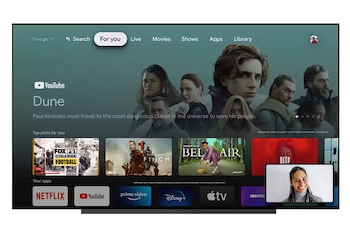
Le téléviseur doit être compatible avec Google TV. (Photo : Google)
Avant de commencer, il est indispensable de vérifier que le téléviseur répond à certaines exigences techniques. Le système d’exploitation de l’appareil doit être Google TV ou Android TV, et la version minimale requise est Android 5.0.
La bonne nouvelle est que la plupart des téléviseurs intelligents actuels répondent à ces spécificationsce qui facilite le processus d’installation. De plus, comme WhatsApp n’est pas disponible sur la boutique officielle Google TV ou Android TV, vous devrez télécharger le fichier APK depuis le site officiel de l’application.
Pour le faire, Vous pouvez utiliser le navigateur ou le moteur de recherche web intégré au téléviseur. Cette étape est cruciale, car l’APK est l’installateur qui permettra à l’application de fonctionner sur l’appareil.

L’application n’a pas de version officielle pour les téléviseurs. (Photo : REUTERS/Dado Ruvic/Illustration/Photo d’archives)
La première étape pour installer WhatsApp sur la Smart TV consiste à télécharger le fichier APK. Entrez dans le navigateur TV et accédez à la page officielle de WhatsApp. Une fois sur place, localisez la section de téléchargement de l’APK pour Android et sélectionnez la version compatible avec l’appareil, selon Xataka Android.
Une fois le téléchargement terminé, localisez le fichier sur le stockage du téléviseur et exécutez-le. Au cours de ce processus, vous devrez peut-être accorder des autorisations pour installer des applications provenant de sources inconnues.
Cela peut être activé dans les paramètres de sécurité de l’appareil. Une fois les autorisations accordées, le programme d’installation procédera à l’installation de WhatsApp sur la Smart TV.
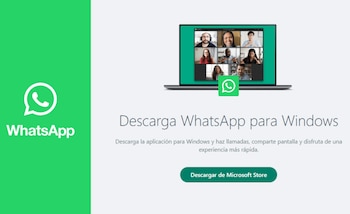
Le processus est similaire à la manière d’accéder à WhatsApp Web. (Photo : WhatsApp)
Les Smart TV n’ayant pas de carte SIM, il n’est pas possible de se connecter à WhatsApp comme on le ferait sur un téléphone mobile. Au lieu de cela, le compte doit être lié à l’aide de la fonction « WhatsApp Web ».
Lorsque vous ouvrez l’application sur le téléviseur, un code QR apparaîtra à l’écran. Pour le scanner, ouvrez WhatsApp sur votre téléphone, accédez à l’option des appareils liés et sélectionnez « Associer un appareil ».
Scannez le code QR qui apparaît sur l’écran Smart TV et le compte se synchronisera automatiquement avec le téléviseur. Ce processus transforme la Smart TV en une extension du compte principal.

Ce n’est pas l’option la plus appropriée pour utiliser la plateforme. (Informations sur l’image illustrative)
Bien que l’astuce vous permette d’utiliser WhatsApp sur un téléviseur, il existe plusieurs limitations dont les utilisateurs doivent être conscients. Tout d’abord, les notifications ne seront pas reçues en temps réel, comme cela se produit sur un smartphone, ce qui pourrait rendre les conversations difficiles à suivre.
Un autre inconvénient important est que les appels vidéo peuvent présenter des problèmes d’orientation sur l’écran, montrant l’image avec une inclinaison incorrecte.
Par conséquent, cette solution est la mieux adaptée pour envoyer et recevoir des messages texte ou consulter des conversations sur un écran plus grand, mais pas pour les appels vidéo fréquents. De plus, étant une version non officielle de WhatsApp, elle peut présenter des échecs fréquents lors de son fonctionnement.
!function(f,b,e,v,n,t,s) {if(f.fbq)return;n=f.fbq=function(){n.callMethod? n.callMethod.apply(n,arguments):n.queue.push(arguments)}; if(!f._fbq)f._fbq=n;n.push=n;n.loaded=!0;n.version='2.0'; n.queue=[];t=b.createElement(e);t.async=!0; t.src=v;s=b.getElementsByTagName(e)[0]; s.parentNode.insertBefore(t,s)}(window, document,'script', 'https://connect.facebook.net/en\_US/fbevents.js'); fbq('init', '336383993555320'); fbq('track', 'PageView'); fbq('track', 'ViewContent');





