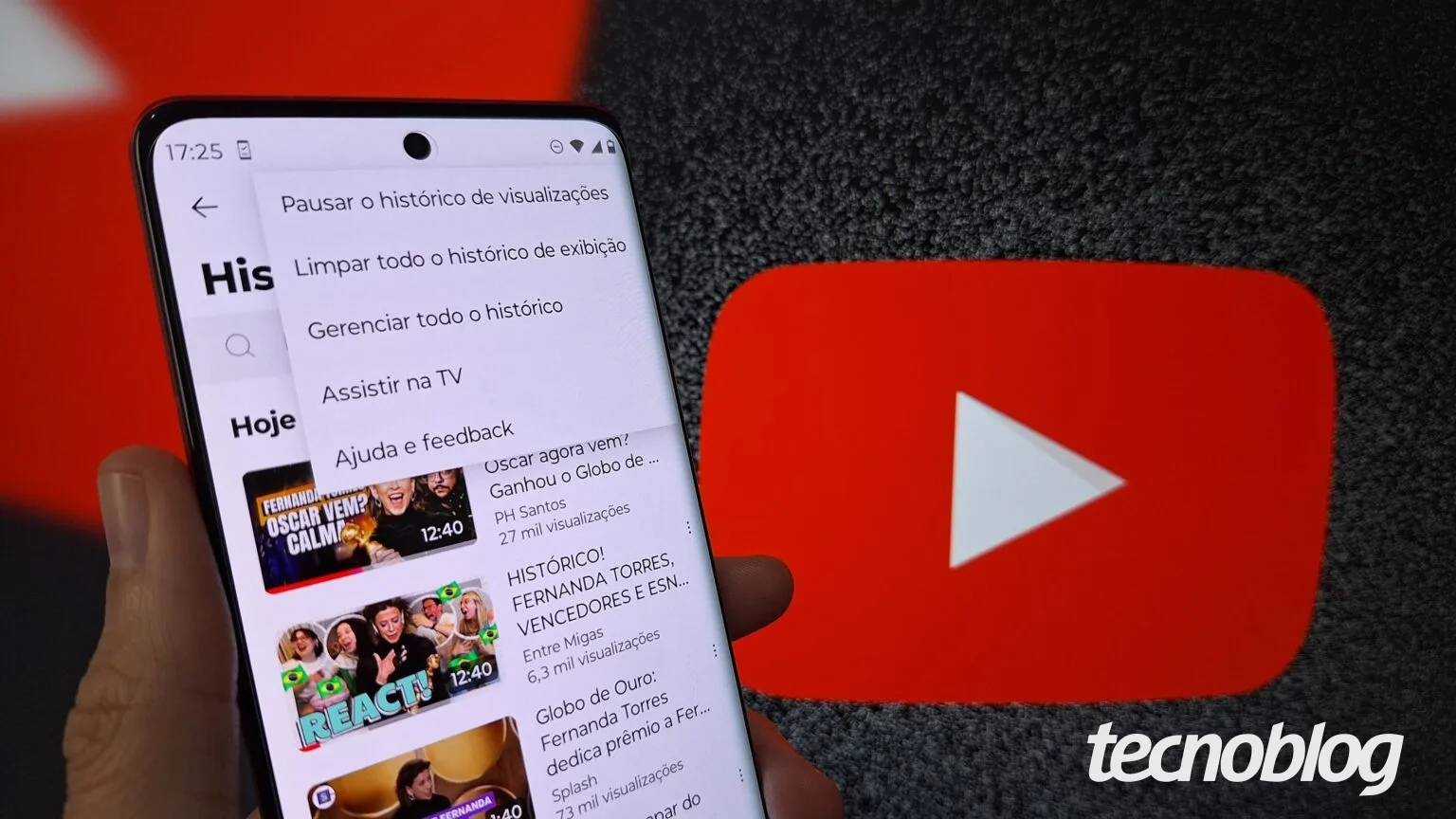
Découvrez comment supprimer des informations de votre historique de visionnage YouTube (image : Lupa Charleaux/Tecnoblog)
Le meilleur de la technologie est là notre chaîne WhatsApp
La suppression de votre historique YouTube est une action qui peut être effectuée via l’application mobile, le navigateur de votre PC ou votre smart TV. Pour ce faire, vous devez accéder au menu « Bibliothèque », consulter la liste des vidéos regardées puis utiliser la fonction « Effacer tout l’historique de visionnage ».
La suppression de votre historique YouTube peut être un moyen d’accroître la confidentialité en évitant de partager des données avec la plateforme. En revanche, cette action vous empêche de recevoir des recommandations personnalisées basées sur le contenu que vous consommez.
Découvrez ensuite comment supprimer l’historique YouTube sur votre téléphone portable, votre PC et votre smart TV.
Table of Contents
- Demandez à Tecnochat ✨
- Comment effacer l’historique YouTube sur votre téléphone
- Comment supprimer l’historique YouTube sur PC
- Comment supprimer l’historique YouTube sur Smart TV
- Est-il possible de supprimer l’historique de recherche sur YouTube ?
- Puis-je programmer l’effacement de l’historique vidéo YouTube ?
- Existe-t-il un moyen de récupérer l’historique YouTube après l’avoir supprimé ?
- Pouvez-vous désactiver l’historique YouTube pour arrêter l’enregistrement des vidéos visionnées ?
Demandez à Tecnochat ✨
Comment effacer l’historique YouTube sur votre téléphone
Ouvrez l’application YouTube sur votre téléphone Android ou iPhone et appuyez sur le bouton « Vous », l’icône avec votre photo de profil en bas à droite de l’écran, pour accéder à la bibliothèque de votre compte.
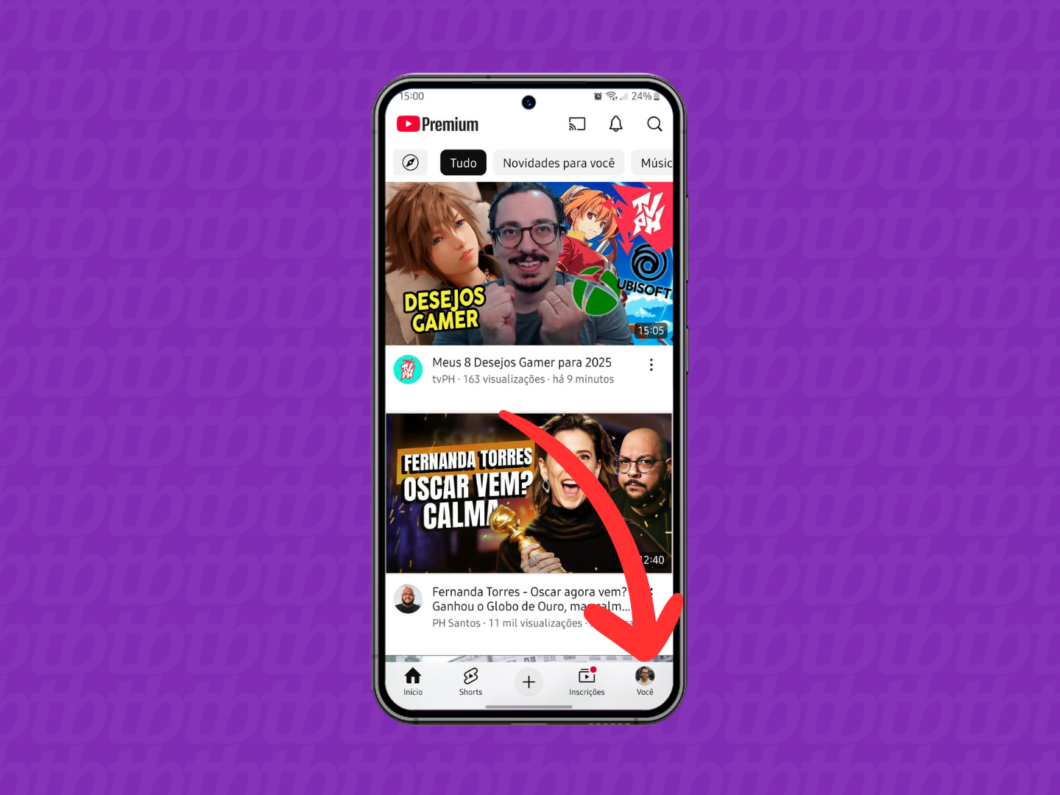
Ouvrir la bibliothèque YouTube sur votre téléphone portable (image : Lupa Charleaux/Tecnoblog)
2. Appuyez sur « Tout voir » dans l’historique YouTube
Dans la section « Historique », appuyez sur le bouton « Voir tout » pour ouvrir la liste du contenu que vous avez récemment regardé. L’espace présente également d’autres options, telles que la suppression de l’historique YouTube.
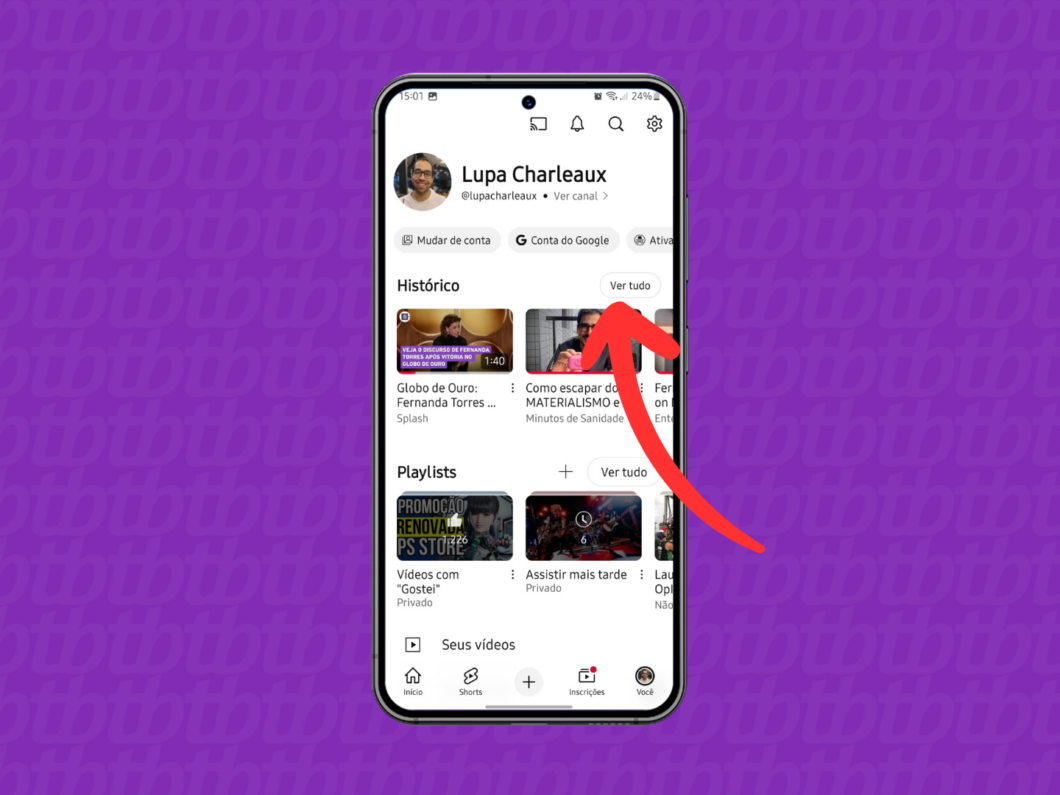
Accéder au menu « Tout voir » dans l’historique YouTube (image : Lupa Charleaux/Tecnoblog)
3. Ouvrez l’option pour effacer l’historique YouTube
Appuyez sur l’icône à trois points dans le coin supérieur droit pour ouvrir un sous-menu d’options. Appuyez ensuite sur « Effacer tout l’historique des vidéos regardées ».
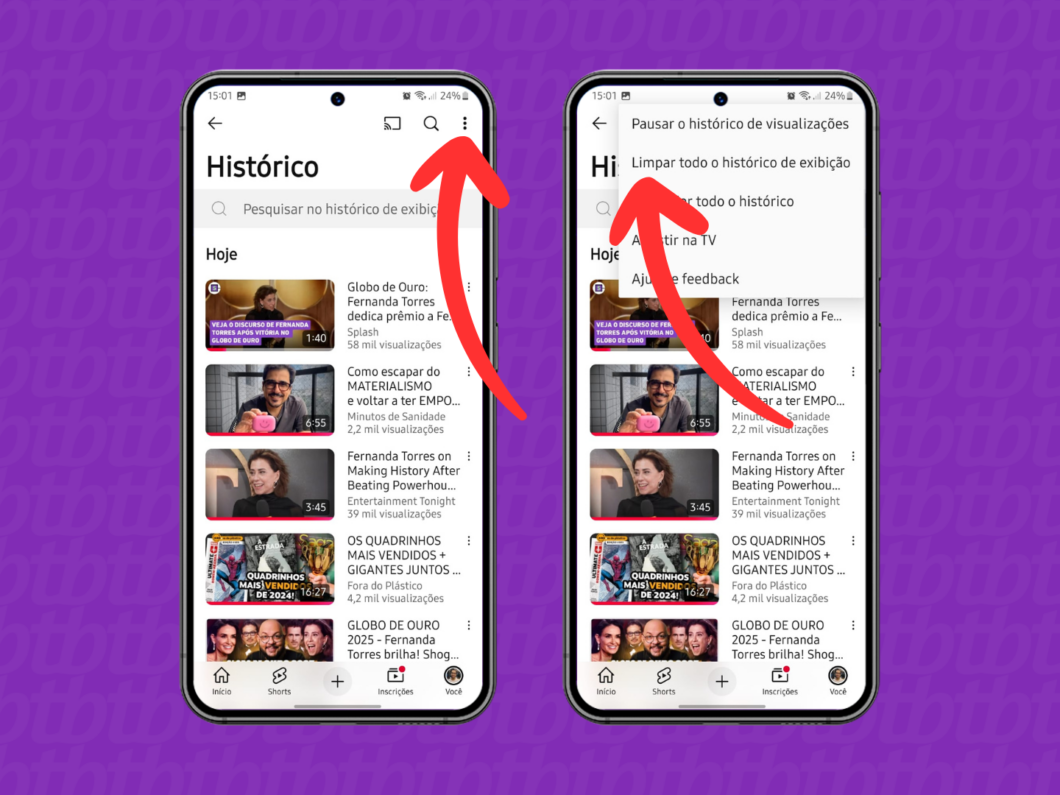
Sélection de l’option « Effacer tout l’historique de visualisation » (image : Lupa Charleaux/Tecnoblog)
4. Confirmez la suppression de l’historique YouTube
Dans la fenêtre contextuelle, appuyez sur « Effacer l’historique des vidéos regardées » pour supprimer la liste des vidéos récemment visionnées sur YouTube.
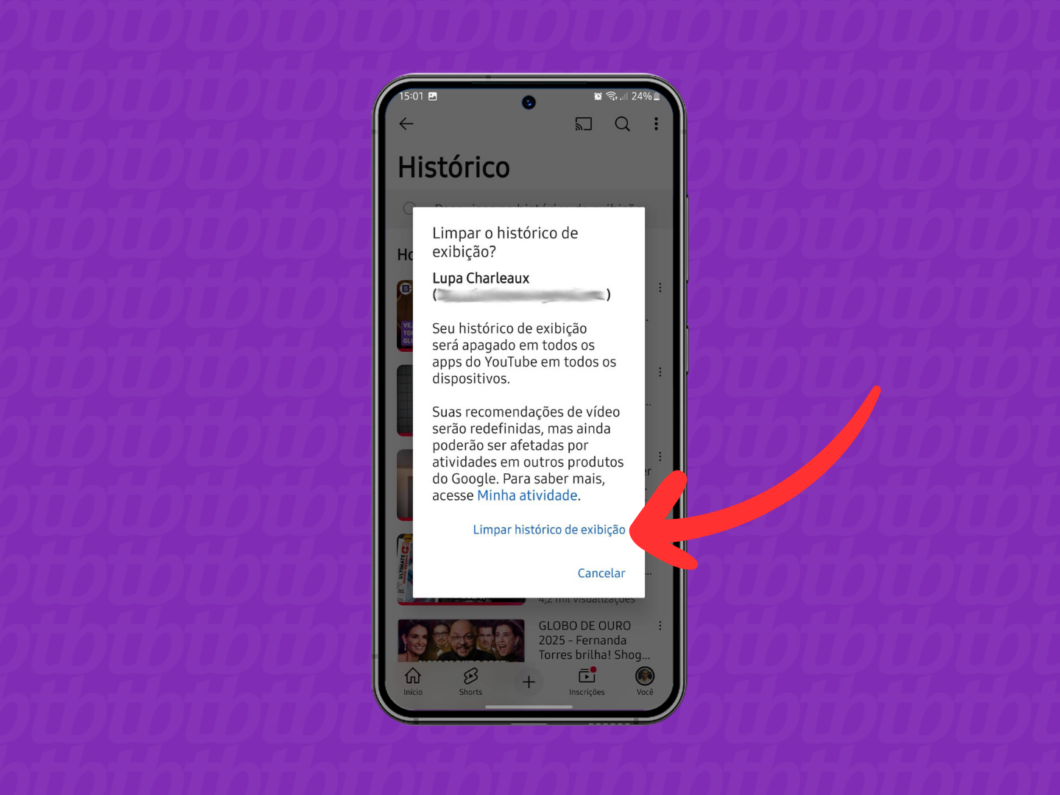
Confirmation du nettoyage de l’historique de visionnage YouTube (image : Lupa Charleaux/Tecnoblog)
Comment supprimer l’historique YouTube sur PC
Accédez à youtube.com à l’aide du navigateur de votre PC. Cliquez ensuite sur l’option « Historique », dans le coin gauche de l’écran, pour ouvrir la liste des vidéos que vous avez vues sur YouTube.

Accéder au menu « Historique » de YouTube (image : Lupa Charleaux/Tecnoblog)
2. Cliquez sur « Effacer tout l’historique des vidéos regardées »
Cliquez sur « Effacer tout l’historique des vidéos regardées » sur le côté droit de la page pour lancer l’action de suppression de votre historique YouTube.
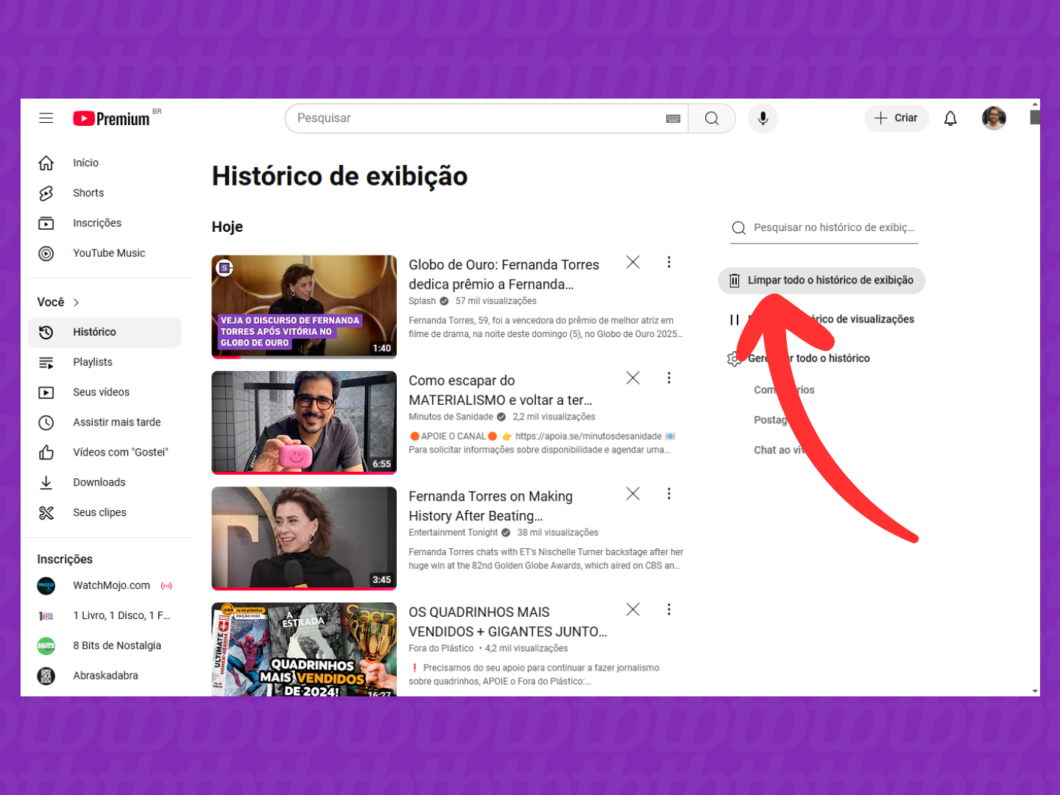
Sélection de l’option « Effacer tout l’historique de visualisation » (image : Lupa Charleaux/Tecnoblog)
3. Supprimer l’historique YouTube
Dans la fenêtre contextuelle, cliquez sur le bouton « Effacer l’historique des vidéos regardées » pour confirmer que vous souhaitez effacer votre historique YouTube.
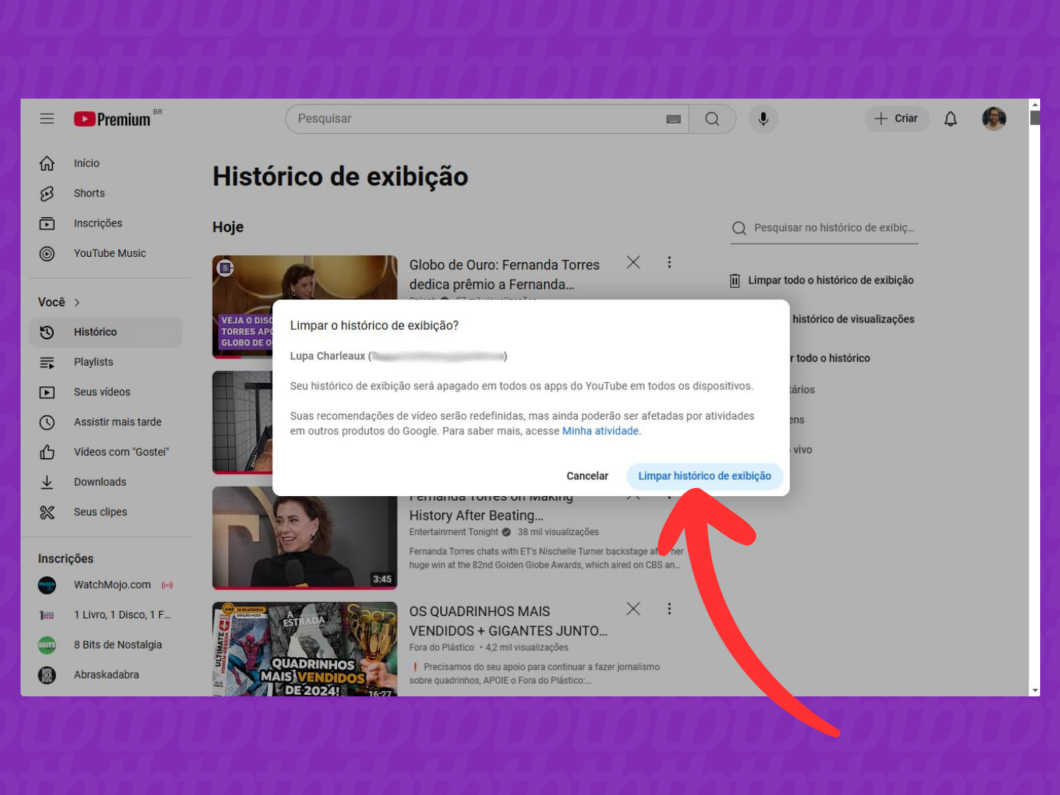
Confirmation du nettoyage de l’historique YouTube (image : Lupa Charleaux/Tecnoblog)
Comment supprimer l’historique YouTube sur Smart TV
Ouvrez l’application YouTube sur votre smart TV, puis déplacez le curseur vers la gauche jusqu’à ce que le menu des options de la plateforme vidéo s’ouvre.
Important: L’application YouTube peut être différente sur certains téléviseurs intelligents.

Accéder au menu latéral YouTube sur la smart TV (image : Lupa Charleaux/Tecnoblog)
2. Sélectionnez l’option «Bibliothèque»
Sélectionnez l’option «Bibliothèque» pour accéder au menu contenant des informations sur les vidéos affichées par votre compte YouTube.
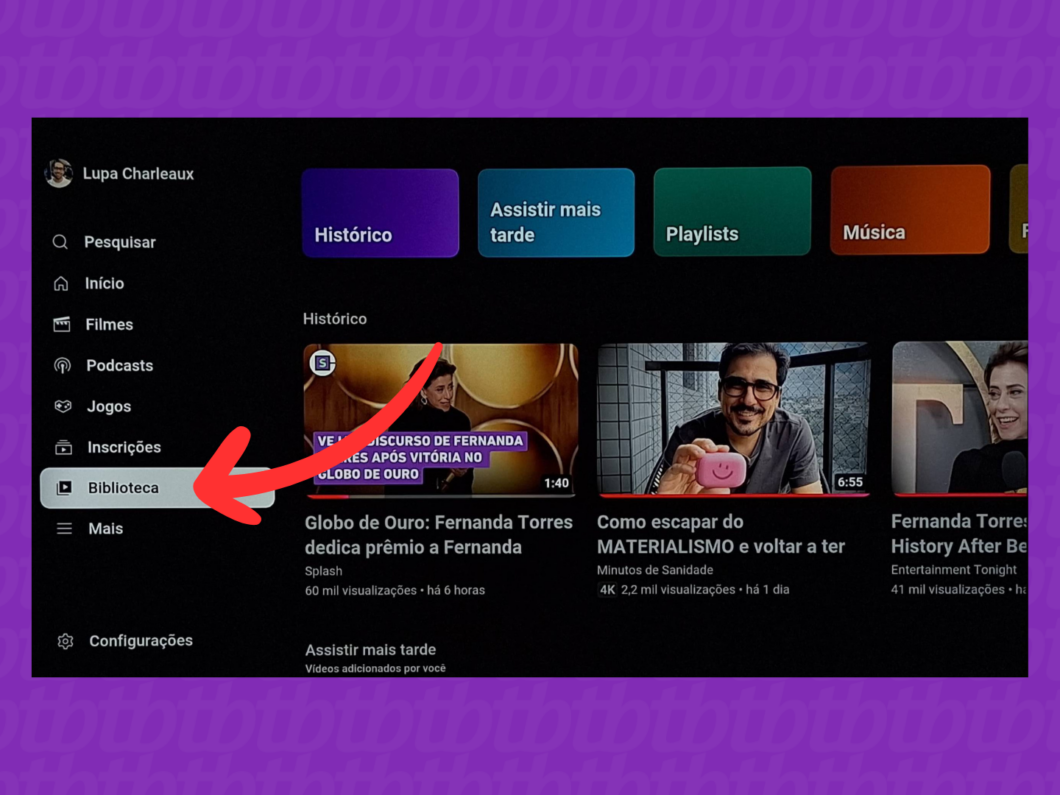
Ouverture du menu « Bibliothèque » (image : Lupa Charleaux/Tecnoblog)
3. Accédez à l’onglet « Historique » de YouTube
Ouvrez l’onglet « Historique » en haut de l’écran pour voir une liste des vidéos que vous avez récemment regardées sur YouTube.
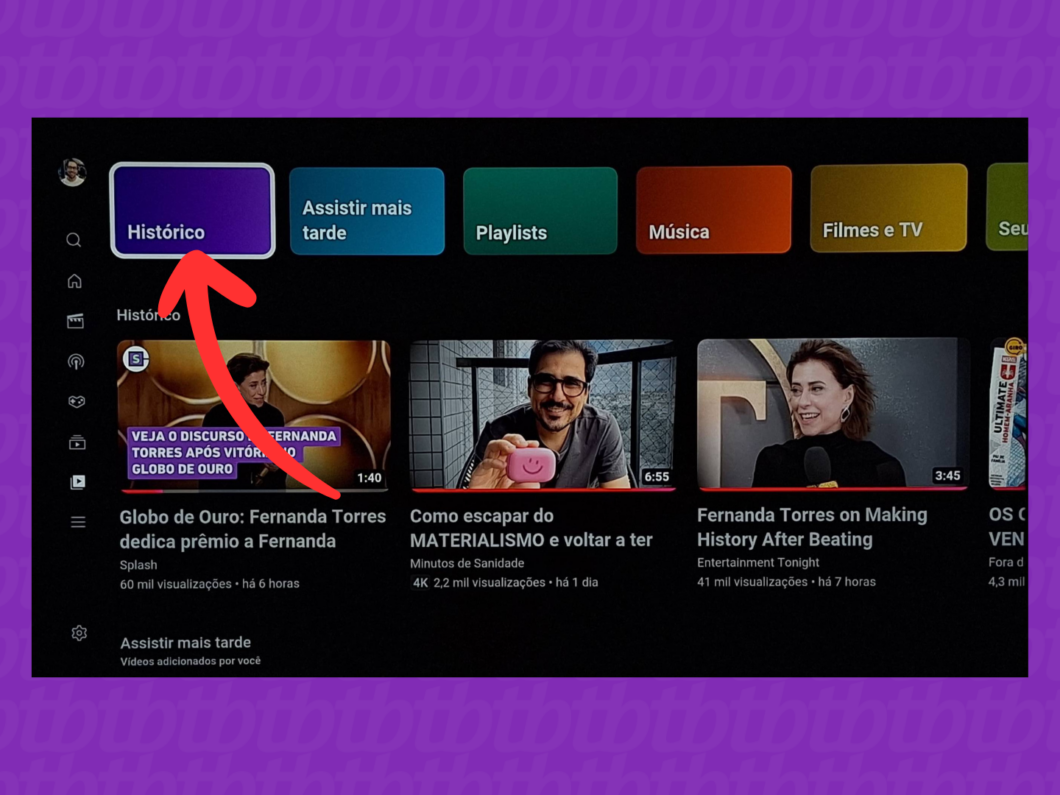
Sélection de l’option « Historique » (image : Lupa Charleaux/Tecnoblog)
4. Choisissez l’option « Supprimer tout »
Sur la page « Historique », sélectionnez l’option « Supprimer tout » en haut à droite pour avancer.
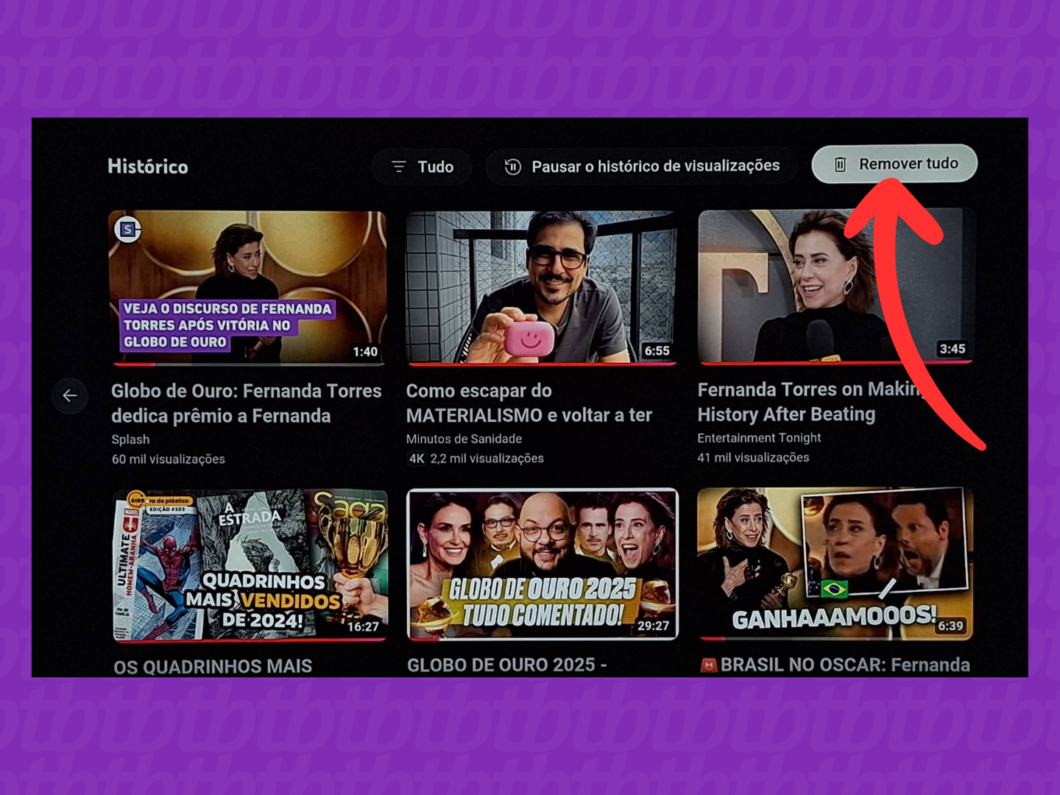
Choisir l’option « Supprimer tout » (image : Lupa Charleaux/Tecnoblog)
5. Effacer l’historique YouTube sur Smart TV
Sur l’écran suivant, choisissez l’option « Effacer tout l’historique des vidéos regardées » pour supprimer le contenu visionné sur YouTube par votre compte.
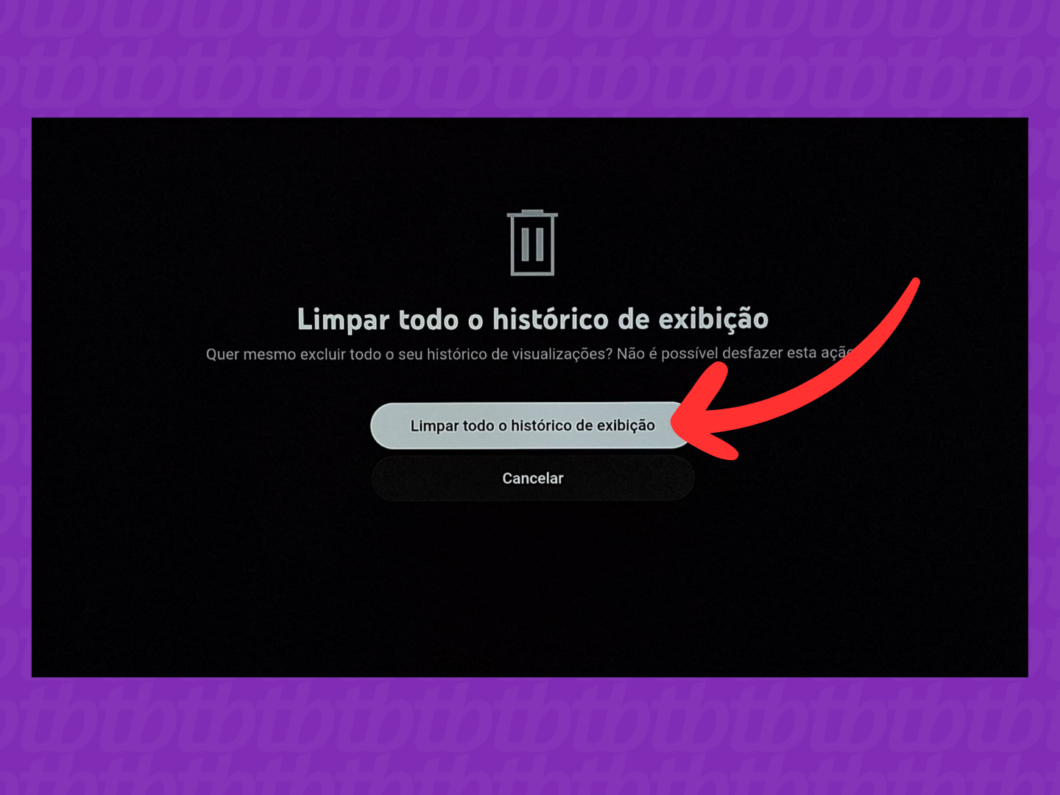
Confirmation du nettoyage de l’historique YouTube sur la smart TV (image : Lupa Charleaux/Tecnoblog)
Est-il possible de supprimer l’historique de recherche sur YouTube ?
Oui, vous pouvez supprimer votre historique de recherche YouTube directement depuis la barre de recherche.
- Non cellulaire : appuyez sur l’icône en forme de loupe pour ouvrir la barre de recherche, maintenez enfoncée l’icône de l’horloge à côté du sujet recherché et, dans la fenêtre contextuelle, sélectionnez l’option « Supprimer » ;
- Pas de PC : cliquez sur la barre de recherche puis cliquez sur l’option « Supprimer » à côté du sujet recherché.
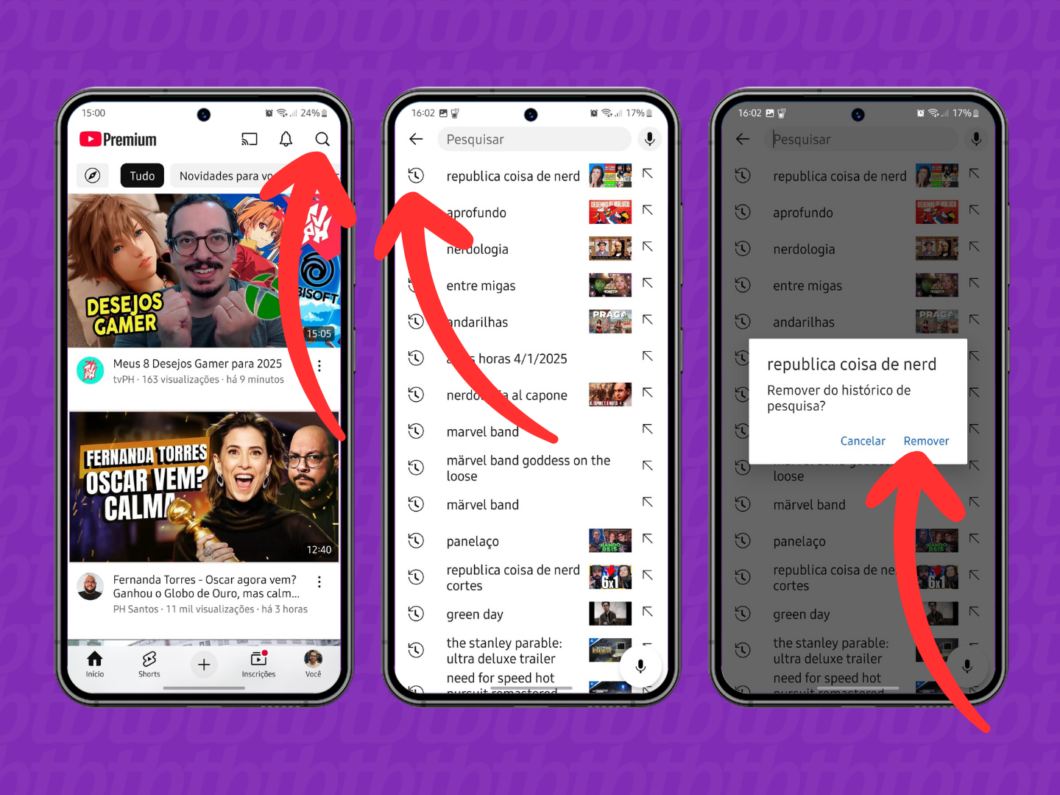
Effacer l’historique de recherche sur YouTube à l’aide de l’application mobile (image : Lupa Charleaux/Tecnoblog)
Puis-je programmer l’effacement de l’historique vidéo YouTube ?
Oui, vous pouvez programmer la suppression de votre historique de recherche et de visionnage YouTube. Pour ce faire, vous devez accéder au site Web du compte Google et sélectionner l’onglet « Données et confidentialité » en haut de l’écran.
Ensuite, faites défiler la page jusqu’à ce que vous trouviez la section « Paramètres de l’historique » et cliquez sur « Historique YouTube ». Ensuite, cliquez sur « Choisir une option de suppression automatique » et ajustez le nettoyage de l’historique tous les 3 mois, 18 mois ou 36 mois.
Existe-t-il un moyen de récupérer l’historique YouTube après l’avoir supprimé ?
Malheureusement, il n’est pas possible de récupérer l’historique YouTube après la suppression. Une fois la liste des vidéos regardées supprimée, il n’existe aucune option pour restaurer ces informations à partir de votre compte.
Cependant, vous pouvez accéder au menu « Bibliothèque » et voir le contenu enregistré dans la liste « À regarder plus tard » ou que vous avez aimé. Il est à noter que ces listes ne contiennent pas toutes les vidéos que vous avez regardées, mais uniquement celles que vous avez marquées pour les regarder plus tard ou que vous avez aimées.
Pouvez-vous désactiver l’historique YouTube pour arrêter l’enregistrement des vidéos visionnées ?
Oui, vous pouvez désactiver l’historique de visionnage YouTube. Pour activer cette option, ouvrez la zone « Historique » sur votre téléphone portable, PC ou smart TV, sélectionnez l’option « Suspendre l’historique de visualisation » et confirmez l’action.
Il est important de dire que la suspension de l’historique affecte certaines fonctionnalités de YouTube Premium. Par exemple, il ne sera pas possible d’utiliser la fonction « Continuer à regarder » ou de visualiser des événements portant le libellé « After Party ».
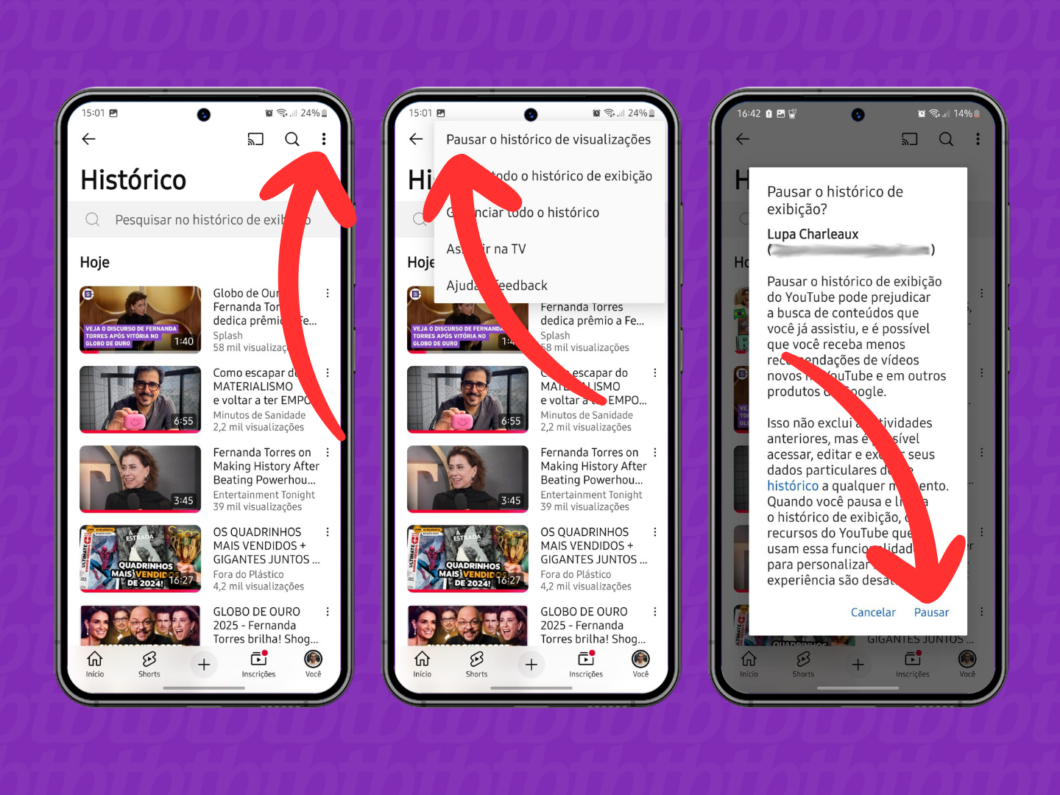
Mettre en pause l’historique de visionnage sur YouTube (image : Lupa Charleaux/Tecnoblog)
AndroidGoogleYouTubeYouTube PremiumiPhone





