Tandis que la perte.id
Parallèlement au développement de la technologie, la connexion désormais de téléphones Android à Smart TV devient plus facile et plus pratique.
Avec quelques étapes simples, vous pouvez profiter d’un contenu préféré tel que des vidéos, de la musique, pour des photos sur un écran de télévision plus grand sans se soucier d’utiliser des câbles.
Voici un guide complet qui peut vous aider à profiter d’une expérience d’observation plus confortable.
Étapes de préparation avant de se connecter
Avant de commencer, il y a certaines choses auxquelles vous devez faire attention afin que le processus de connexion lisse:
1. Assurez-vous que le téléviseur prend en charge les fonctionnalités sans fil
De nombreux téléviseurs intelligents sont désormais équipés de fonctionnalités telles que la mise en miroir d’écran (Miracast), Chromecast ou DLNA. Consultez le guide télévisé ou le menu Paramètres pour vous assurer que cette fonctionnalité est disponible.
2. Le même réseau Wi-Fi
Assurez-vous que les téléphones Android et Smart TV sont connectés au même réseau Wi-Fi afin que les problèmes de connexion ne se produisent pas.
3.Podéfacturé logiciel
Assurez-vous que votre téléviseur et votre téléphone portable exécutent la dernière version logicielle. Le logiciel se met à jour régulièrement pour éviter les problèmes de compatibilité.
Comment connecter un téléphone Android à un Smart TV Smart:
1. Utilisez des fonctionnalités de miroir d’écran (Miracast)
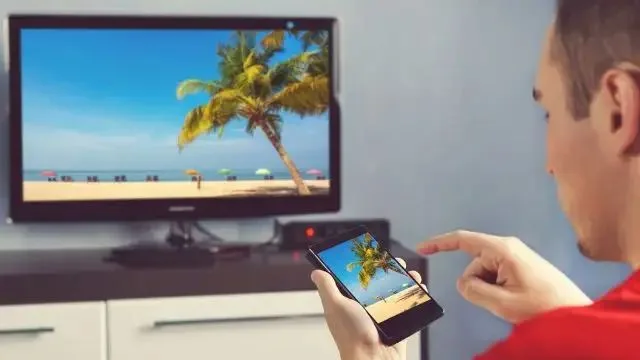
C’est le moyen le plus courant de connecter les téléphones Android à Smart TV Wireless. Activez simplement la fonction de miroir d’écran sur un mobile, sélectionnez votre téléviseur dans la liste des appareils et l’écran mobile apparaîtra à la télévision.
2. Utilisez Google Chromecast
Si votre téléviseur ne prend pas en charge la miroir d’écran, utilisez Google Chromecast. Connectez Chromecast à la télévision, installez les applications Google Home sur les téléphones mobiles et suivez les étapes. Après cela, vous pouvez regarder du contenu à partir d’applications comme YouTube ou Netflix sur l’écran du téléviseur.
3. Application tierce
Si le téléviseur ne prend pas en charge Miracast ou Chromecast, vous pouvez utiliser des applications de troisième partie telles que AirScreen ou Allcast. Installez des applications sur les mobiles et les téléviseurs, assurez-vous que les deux sont connectés au même réseau Wi-Fi et sélectionnez votre téléviseur comme appareil de destination.
4. Utilisez DLNA (Digital Living Network Alliance)
Certains téléviseurs prennent en charge DLNA, qui vous permet d’envoyer du contenu multimédia du mobile à la télévision via un réseau Wi-Fi. Téléchargez des applications DLNA telles que BubbleUpNP ou Mediahouse et sélectionnez votre téléviseur comme appareil de destination.
5.FITUR Smart TV intégré
De nombreux téléviseurs modernes sont équipés d’applications par défaut telles que SmartThings (pour Samsung TV) ou LG Thinq (pour LG TV). Vous n’avez qu’à ouvrir cette application sur votre téléphone portable et à suivre les instructions pour connecter votre téléphone portable à un téléviseur. (CNN / HM25)





