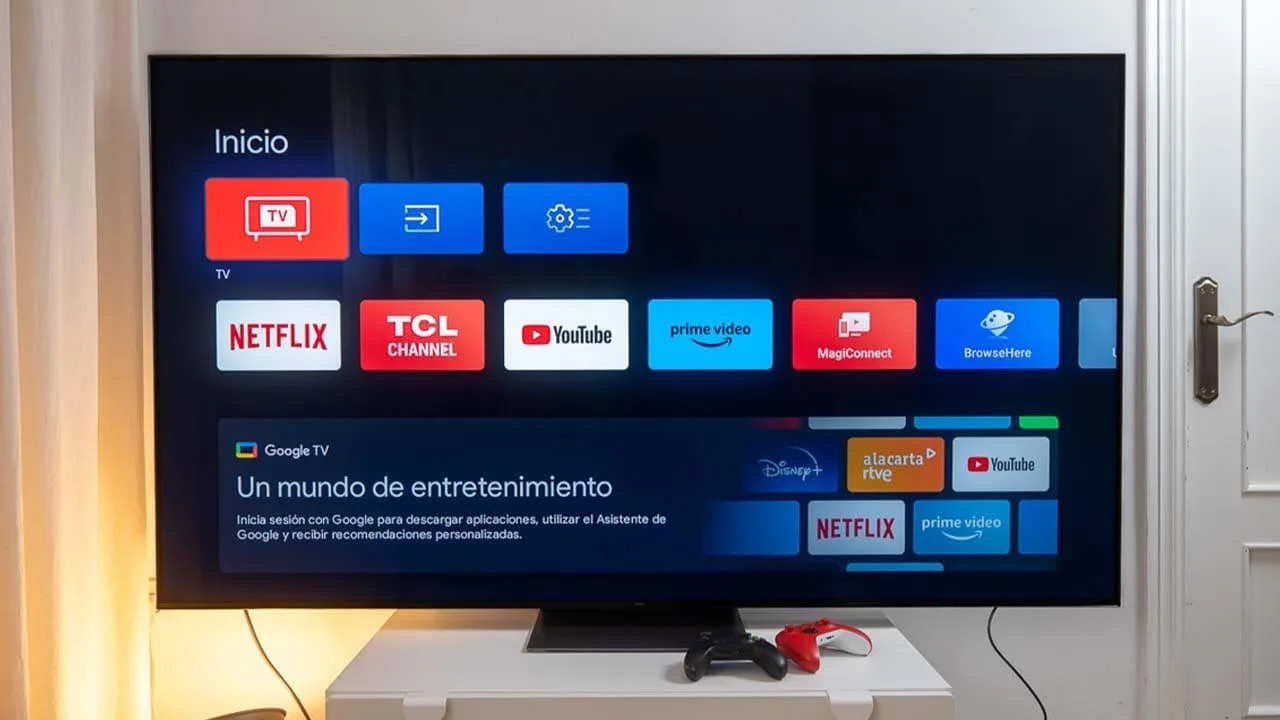
Ce n’est peut-être pas quelque chose qui vous arrive tous les jours, c’est-à-dire, soudain votre émission de télévision vous Un certain type de publicité. Cependant, pendant un certain temps, les interfaces du téléviseur intelligent ont de plus en plus de contenu de ce type. Quelque chose qui n’aime pas les utilisateurs. Par conséquent, si vous êtes fatigué que votre télévision vous montre un type d’annonce, il y a une petite astuce qui vous mènera quelques minutes et avec laquelle vous retirerez de cet inconvénient.
Ici, peu importe si votre téléviseur intelligent dispose d’un système d’exploitation ou d’une autre, mais si la publicité est déjà un excellent inconfort à chaque fois que vous allez utiliser la télévision. Il ne fait aucun doute que les annonces indiquées dans leurs interfaces sont une grande source de revenus pour différentes marques de télévision. Mais cela ne signifie pas que vous ne pouvez pas faire quelque chose pour qu’il ne soit pas montré.
À l’aide d’un serveur DNS
Tout cela grâce à l’utilisation d’un serveur DNS. Aussi simple. Et c’est qu’avec le simple fait de configurer votre téléviseur intelligent, vous pouvez éliminer la publicité affichée chaque fois que vous utilisez le téléviseur de votre maison. Et autant que vous avez Google TV, Tizen OS, WebOS … si cela vous dérange, il y a toujours une astuce à recourir à résoudre. Dans ce cas, ce n’est ni plus ni moins que Serveur DNS Pour l’obtenir. Mais comment?

Le réglage à effectuer est directement pour accéder à la configuration du réseau de cet appareil et mettre un autre serveur DNS à la télévision. Quelque chose qui sera différent en fonction du système d’exploitation Smart TV que vous avez à la maison. Le fait est que lorsque vous utilisez un bon serveur, vous pouvez servir de filtre pour se terminer à juste titre avec la publicité télévisée.
Ici, vous pouvez trouver deux exemples différents, à la fois pour un Samsung Smart TV et LG. Maintenant, une partie de la Meilleurs serveurs DNS Que pouvez-vous utiliser est:
- Adguard (94.140.14.14)
- NextDNS (188.172.217.27)
- Contrôle D (76.76.2.2)
- DNS bouillonnant (194.242.2.3)
- Décloudus (78.47.212.211)
Une fois ces informations prises en compte, il est temps de savoir comment configurer sur votre téléviseur pour bloquer ce type de contenu, c’est-à-dire les annonces possibles dans l’interface:
Tournez le téléviseur et accédez à l’onglet Configuration. Une fois ici, c’est à la section de Général> rouge. Dans ce menu, sélectionnez l’option de Paramètres réseau et Modifiez l’IP du serveur DNS souhaité. Vous pouvez utiliser l’une des options ci-dessus si vous n’en avez pas trouvé une autre.
En cas d’avoir un téléviseur intelligent avec webOS, vous devez saisir le menu des paramètres> toutes les configurations. Une fois dans cette section, il touche General> Network> Wi -fi Red Connection> Un autre réseau> Paramètres Wi -fi avancés. À ce stade, il vous suffit de lire dans l’option Edit> DNS Server et de mettre l’adresse que vous souhaitez.





