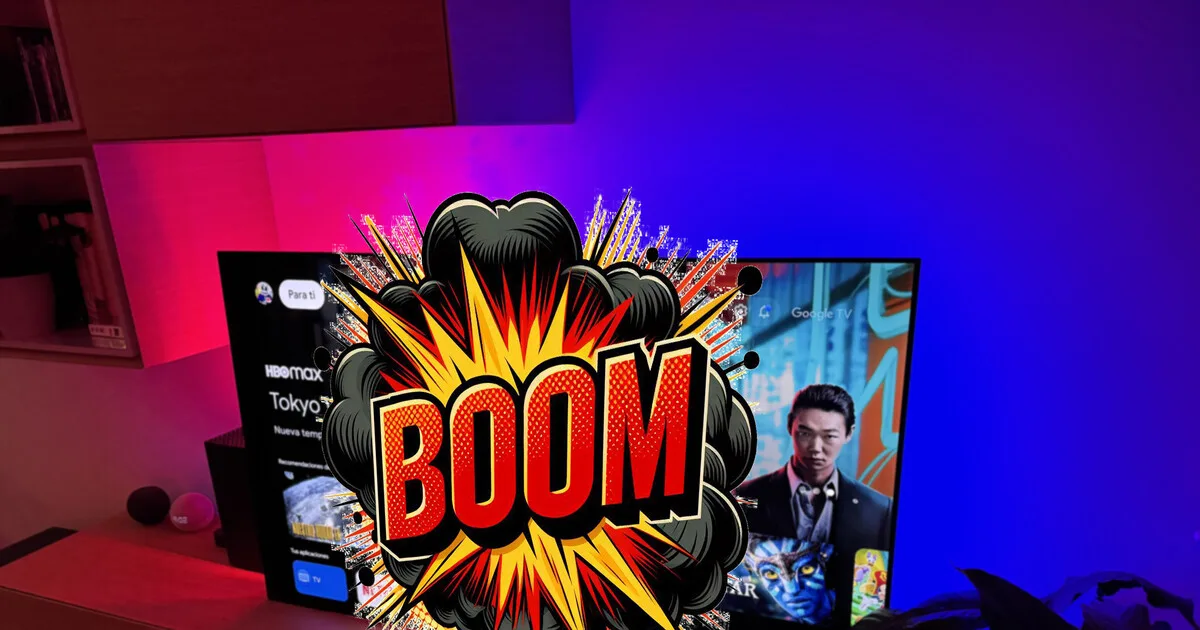
Cet Android TV et son évolution, Google TV, sont mes systèmes d’exploitation préférés pour les téléviseurs est quelque chose que je n’ai jamais caché. Bien que chaque fois Je penche plus pour les appareils chromecast Au lieu de téléviseurs élevés (dommage qu’ils le suppriment), je parie toujours sur cette plate-forme, car sa base et son opération sont celles qui me convaincent le plus.
L’une des principales raisons est l’intégration Android, qui me permet de profiter de nombreuses applications que j’ai déjà achetées et accéder à des fonctions sans fin. Cependant, ces derniers temps, l’incorporation de la publicité dans l’interface a été un inconvénient qui ne m’aime pas du tout. Heureusement, Android TV propose Options pour éviter ces annonces D’une manière simple.
Une application essentielle

Je ne veux pas que mon téléviseur me montre des publicités ou des produits d’assurance qui ne m’intéressent pas, alors j’ai cherché des alternatives. La meilleure solution que j’ai trouvée est hors de Google Play Storemais cela n’a signifié aucun problème. Google TV vous permet de surmonter ces limites sans complications, et maintenant je vais vous dire comment je l’ai fait et à quel point cela a été.
La suppression des publicités Google TV ou Android TV est aussi simple que d’installer un lanceur alternatif. Vous ne le trouverez pas dans Play Store, mais il est toujours essentiel d’effacer la publicité de votre téléviseur. S’appelle Lean-backlauncher Et vous pouvez le télécharger à partir de ce lien dans GitHub.
Cette application est Basé sur le lanceur Google prédéterminé Pour Android TV et se démarque de sa large capacité de personnalisation. Il permet de modifier le fond d’écran, de réorganiser les icônes et d’ajouter des accès directs à des fonctions spécifiques, telles que les paramètres Wi -fi, ce qui rend l’interface plus polyvalente sans sacrifier la conception.

Aspect de Leanbacklauncher
Contrairement au lanceur d’origine, il se dispense avec Carrousel de recommandationsqui libère de l’espace à l’écran et réduit les distractions, offrant une expérience plus propre et plus contrôlée. Dans le coin supérieur droit, le Icône de la roue de Dentada Il donne accès à un menu de configuration complet, qui, bien qu’il puisse être écrasant au début, une fois familier, il devient intuitif et fonctionnel.

Options LeanBacklauncher
De plus, il comprend des fonctionnalités supplémentaires telles que Prévisions de tempsavec un accès facultatif à l’emplacement et la possibilité de Masquer les applications Pour un écran d’accueil plus organisé et personnalisé.
A expliqué ses avantages, c’est tout ce que vous avez à faire pour pouvoir Installez-le sans complications majeures. J’ai utilisé la méthode que j’ai expliquée récemment et il a fallu moins de deux minutes pour l’avoir prêt à utiliser mon ordinateur et l’application MacDroid.
J’ai téléchargé Lean-backlauncher Dans l’ordinateur portable, je l’ai traîné vers le Chromecast et je l’ai installé. Une fois dans le chromecast, le processus dans les deux cas est le même.

Juste traîner
Mais si vous préférez, vous pouvez utiliser la méthode traditionnelle que nous connaissons déjà pour installer des applications qui ne sont pas dans Play Store. Dans votre smartphonetéléchargez la version la plus récente de Lean-backlauncher De votre référentiel officiel.
Utilisez maintenant une application pour transférer des fichiers sur Android TV, tels que « Envoyer des fichiers à la télévision », pour envoyer le fichier APK de LeanBacklauncher à votre téléviseur.
Pour l’installer, vous aurez besoin d’un efichier xploradora; Une option recommandée est «X-PLORE» (J’ai utilisé) ou « Commandant de fichiers télévisés », pour sa facilité d’utilisation et parce qu’il est gratuit.

Installation avec X-PLORE
Ouvrez l’explorateur, accédez au dossier « Descargas »(téléchargements) et sélectionnez APK de LEanbacklauncher. Accorde les permis nécessaires à l’installation et, une fois le processus, le Lcasse-tête sera prêt à l’emploi.


Cet avis peut apparaître. Je l’ai ignoré
Lorsque vous donnez des autorisations, vous devez en accorder une pour accéder à l’emplacement (je n’ai mis que l’application) et une autre pour Afficher d’autres applications (sous la photo).

Permis que vous devez donner
L’étape finale recommandée est Configurer Leanbacklaunch comme initiateur prédéterminédonc, lorsque vous appuyez sur le bouton « Maison » (Icône de la maison), vous revenez automatiquement à cette interface au lieu du Original de lanceur. Bien que le processus ne soit pas tout à fait simple, il vaut la peine d’obtenir une meilleure intégration dans votre appareil.

Si vous avez terminé ces étapes, il ne reste que Personnalisez-le à votre goûtdonc obtenir un téléviseur publicités et suggestions inutiles Pour une expérience plus propre et efficace.
Dans Xataka Smarthome | Ainsi, j’ai rendu un téléviseur intelligent facile à utiliser pour une personne âgée. Avec un lanceur chargé de simplicité