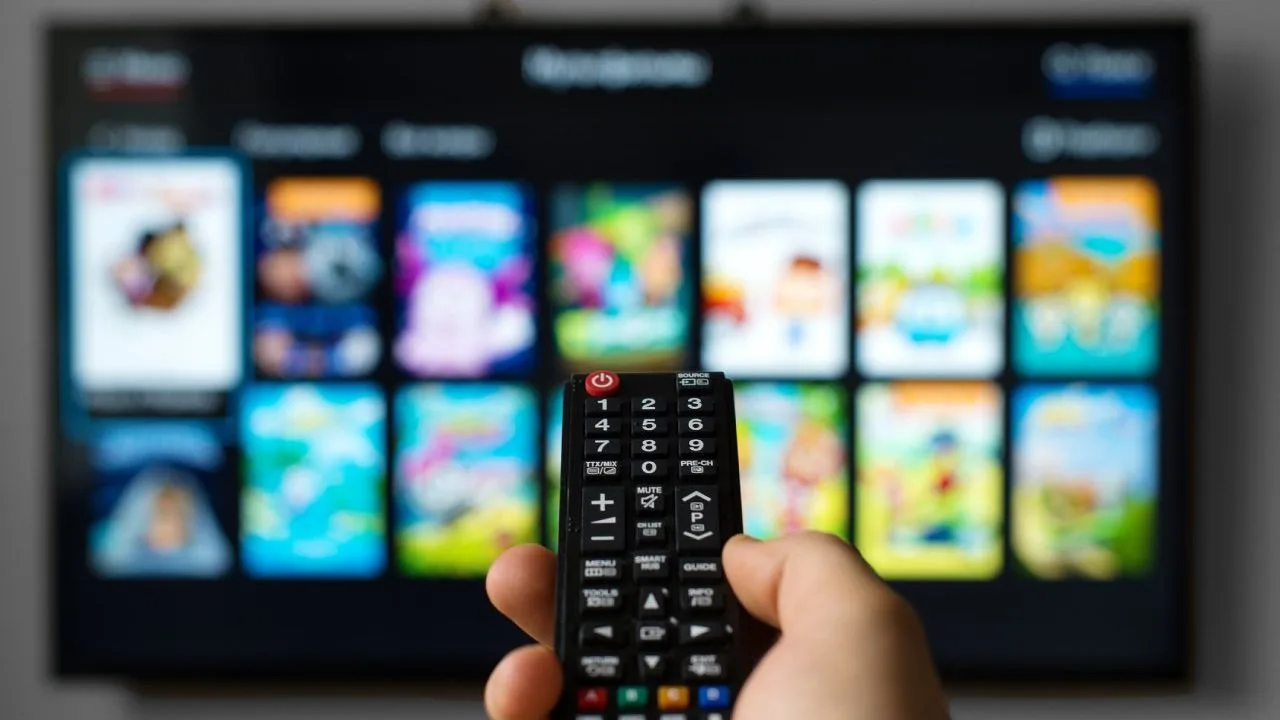
Organisez les chaînes sur votre Samsung Smart TV C’est plus facile que vous ne le pensez. La première étape est, si vous ne l’avez pas encore, de vous connecter à toutes les chaînes pour pouvoir ensuite configurer votre propre liste dans l’ordre que vous préférez. De cette façon, vous pouvez toujours avoir vos programmes préférés à portée de main. Ci-dessous, vous avez un guide détaillé avec les deux étapes à suivre pour trier les chaînes sur votre téléviseur Samsung. Attention !
Table of Contents
- Trier les chaînes sur un téléviseur Samsung en deux étapes
- Ajouter des chaînes aux favoris sur Samsung TV
- Supprimer les chaînes indésirables sur Samsung TV
- Conseils supplémentaires pour trier les chaînes
Trier les chaînes sur un téléviseur Samsung en deux étapes
Suivez ces étapes pour trier les chaînes sur votre Samsung Smart TV :
1. Accédez à la liste des chaînes
Avec la télécommande de votre téléviseur Samsung, appuyez sur la touche Bouton CANAL pendant plus d’une seconde pour ouvrir le Liste des chaînes. Une fois dans la liste des chaînes, recherchez une option indiquant Modifier les chaînes ou quelque chose de similaire. Parfois, il peut être caché dans un sous-menu.
2. Réorganiser les chaînes
Sur l’écran d’édition, sélectionnez la chaîne que vous souhaitez déplacer et appuyez sur l’option Changer de numéro. Appuyez ensuite sur le bouton 1,2,3, choisissez le nouveau numéro de chaîne et appuyez sur Entrer o D’ACCORD.
Une autre option, si votre téléviseur Samsung le permet, consiste à sélectionner la chaîne, à appuyer sur Changer de numéro et faites défiler avec les flèches de la télécommande pour déplacer la chaîne vers la position souhaitée.
Cependant, les experts de Samsung indiquent que le moyen le plus simple de trier les chaînes sur le téléviseur est d’attribuer un nouveau numéro à la chaîne pour la placer à la position souhaitée.
Après avoir réorganisé toute la liste des chaînes à votre manière, recherchez l’option permettant d’enregistrer les modifications. Il s’agit généralement d’un bouton qui dit Enregistrer et quitter, Accepter ou quelque chose de similaire.
 Menu « Modifier les chaînes » sur un téléviseur Samsung / Image : Samsung
Ajouter des chaînes aux favoris sur Samsung TV
Samsung vous permet de créer jusqu’à cinq listes de chaînes favorites, facilitant ainsi l’accès à vos stations préférées :
- Depuis l’écran Modifier les chaînesappuyez sur le bouton directionnel gauche de votre télécommande et sélectionnez une liste de favoris.
- Appuyez sur le bouton directionnel droit de votre télécommande pour sélectionner Ajouter des chaînes.
- Dans le Liste des chaînessélectionnez les chaînes que vous souhaitez ajouter.
- Presse Ajouter pour enregistrer les chaînes sélectionnées dans une liste de favoris.
Les chaînes ajoutées aux Favoris afficheront une icône en forme de cœur dans la liste des chaînes.
Supprimer les chaînes indésirables sur Samsung TV
Si vous souhaitez supprimer des chaînes d’un téléviseur Samsung parce que vous ne les aimez pas ou ne les regardez pas fréquemment, procédez comme suit :
- Accédez au Liste des chaînes et sélectionnez Modifier les chaînes.
- Cochez les chaînes que vous souhaitez supprimer.
- Presse Éliminer pour les supprimer de la liste.
Veuillez noter que lorsque vous supprimez une chaîne, elle n’apparaîtra plus dans la Liste des chaînes et apparaîtra grisé sur l’écran Modifier les chaînes.
Maintenant, pouvez-vous restaurer une chaîne supprimée sur un téléviseur Samsung ? Oui. Pour restaurer une chaîne supprimée, accédez à l’écran. Modifier les chaînessélectionnez la chaîne puis appuyez sur le bouton Restaurer.
Selon le modèle de votre téléviseur Samsung, les étapes de tri des chaînes peuvent varier légèrement. Ainsi, si vous avez des questions ou si vous ne trouvez pas la liste des chaînes, consultez le manuel d’utilisation de votre téléviseur Samsung. Vous y trouverez des instructions spécifiques à votre modèle.
 Les commandes du téléviseur Samsung, indispensables pour organiser les chaînes
Conseils supplémentaires pour trier les chaînes
Vous trouverez ci-dessous quelques conseils pour organiser plus rapidement les chaînes sur une Smart TV Samsung :
- Mise à jour il logiciel sur votre téléviseur : assurez-vous que le dernier logiciel est installé sur votre téléviseur Samsung. Les mises à jour peuvent améliorer les fonctionnalités et corriger d’éventuelles erreurs liées au réglage et à l’organisation des chaînes.
- Utiliser il contrôle télécommande Adapté : Samsung propose différents types de télécommandes. Certains modèles ont le _Télécommande intelligente_tandis que d’autres utilisent une télécommande standard. Les étapes pour réorganiser les chaînes peuvent varier en fonction du type de télécommande dont vous disposez.
- Rebaptiser Los canaux: Certains téléviseurs permettent de renommer les chaînes pour les identifier plus facilement.
- Utiliser il chercheur: Si vous disposez de plusieurs chaînes, utilisez la fonction de recherche pour trouver rapidement la chaîne que vous souhaitez déplacer.
- Consultation il manuel de utilisateur: Si vous avez des questions, le manuel de votre téléviseur Samsung vous donnera des instructions plus détaillées et spécifiques pour votre modèle.
Et c’est tout ! Grâce à ces étapes simples, vous pouvez toujours avoir vos chaînes préférées à portée de main. N’oubliez pas que la seule chose dont vous avez besoin pour organiser les chaînes sur votre Smart TV est du temps et suivez les étapes de ce guide.





