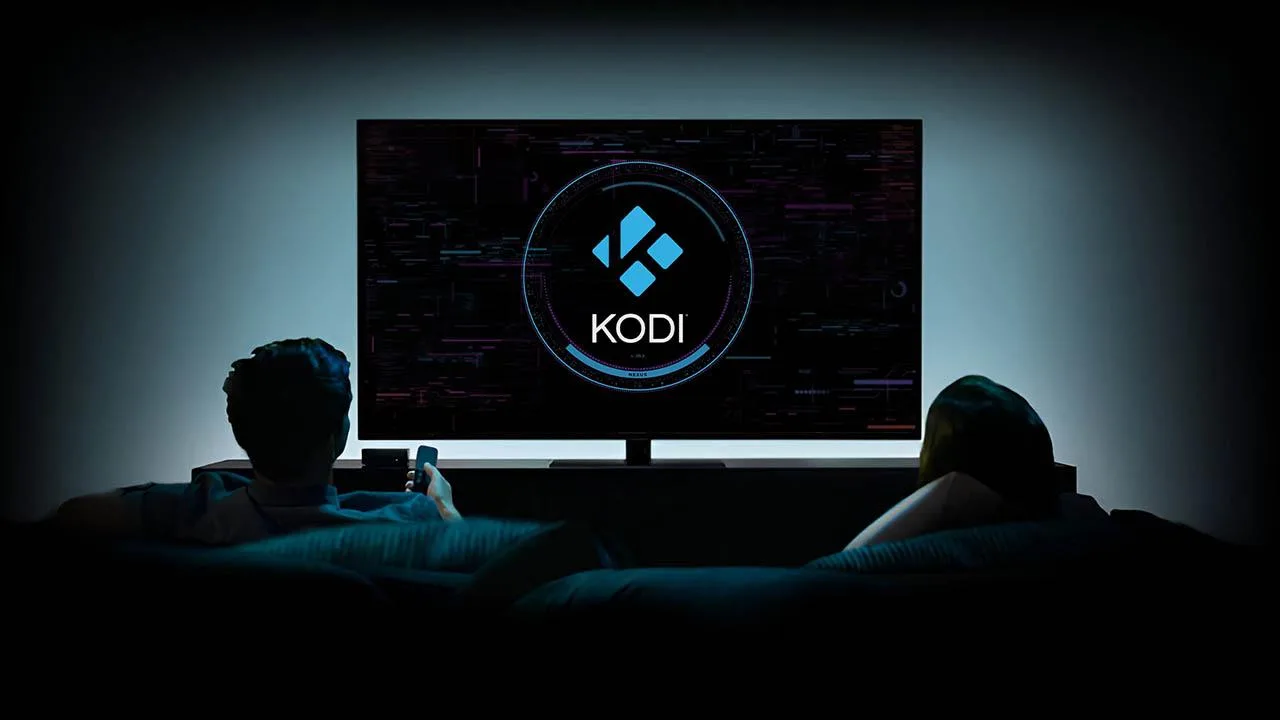
L’une des applications essentielles que tout le monde Télévision intelligente ou la télévision avec Chromecast aurait dû est Kodi. Ce logiciel gratuit et open source fonctionne comme un centre multimédia et permet aux utilisateurs d’organiser, de lire et de diffuser différents types de contenus audiovisuels. Des films et émissions de télévision à la musique, en passant par les vidéos et les photos, entre autres. Aujourd’hui, nous voulons vous apprendre à contrôler l’application depuis votre mobile.
Nous n’avons pas toujours la télécommande à côté de nous lorsque nous sommes sur le canapé et regardons la télévision. Ce que nous avons généralement à portée de main à tout moment, c’est le smartphone. Avec lui, vous pouvez accéder à votre centre multimédia Kodi sans aucun problème. La première étape sera de télécharger et d’installer l’application Kodi Remote sur mobile, disponible sur le Google Play Store (Android) et l’App Store (iOS). C’est une plateforme officielle et entièrement gratuite.
Table of Contents
- Comment activer Kodi Remote pour qu’il fonctionne avec votre téléviseur ?
- Quelles fonctionnalités sont activées avec Kodi Remote ?
Comment activer Kodi Remote pour qu’il fonctionne avec votre téléviseur ?
Une fois que vous avez Kodi Remote sur votre smartphone, l’étape suivante consiste à accéder à l’application Kodi depuis votre Smart TV ou votre téléviseur avec Chromecast ou une autre clé similaire. Ensuite, rendez-vous dans les paramètres de l’application et cliquez sur le bouton «Services«.
Ensuite, activez les trois options que nous indiquons :
- « Autoriser le contrôle à distance par HTTP«
- «Autoriser le contrôle à distance depuis les applications dans cette équipe«
- «Autoriser le contrôle à distance depuis les applications dans d’autres équipes«
Dès que vous aurez marqué ces actions au sein des services Kodi, vous devrez activer un mot de passe dans le champ correspondant. Ensuite, rouvrez l’application mobile Kodi Remote, appuyez sur le réseau WiFi que vous utilisez pour le téléviseur et saisissez le mot de passe que vous avez utilisé sur le téléviseur. De cette façon, la plateforme vous permettra de vérifier qu’elle fonctionne bien si vous cliquez sur «Preuve«.
Si tout se passe correctement, vous n’aurez rien d’autre à faire. Grâce à Kodi Remote, vous pouvez gérer votre centre multimédia avec votre mobile, sans avoir besoin d’utiliser une télécommande.

Quelles fonctionnalités sont activées avec Kodi Remote ?
Les développeurs de Kodi Remote expliquent qu’il existe une multitude de fonctions que nous pouvons gérer avec notre mobile si nous utilisons l’application. Comme prévu, elle possède les commandes de base d’une télécommande traditionnelle, mais il y a beaucoup plus de fonctionnalités qui sont détaillées dans la description de l’application :
- Voyez ce qui se joue en temps réel. Il peut être modifié avec les commandes habituelles de lecture et volume.
- Mettre contenu en file d’attentepour jouer plus tard.
- Vérifier et gérer le liste de lecture réel.
- Accédez au médiathèques. Cela inclut des détails sur les films, les émissions de télévision, la musique, les images et les modules complémentaires.
- Commencer Lecture d’un élément multimédia sur Kodi.
- Diffusez ou téléchargez contenu sur l’appareil local.
- Télécharger des vidéos depuis YouTube, Twitch ou d’autres plateformes sur Kodi.
- Gérer chaînes de télévision en direct.
- Activez le enregistrement d’un programme TV dans les paramètres PVR/DVR.
- Parcourez le fichiers multimédias locaux et envoyez-les à Kodi.
- Modifiez, synchronisez et télécharger les sous-titres.
- changer le flux audio actif.
- Basculez le lecture plein écran un Kodi.
- Activez le nettoyage de l’application sur la Smart TV.
- Activer le mises à jour dans la bibliothèque Kodi.
- Envoyer un texte directement à Kodi.
À partir des informations fournies dans l’application, voici des exemples de fonctions accessibles depuis Kodi Remote. Ce sont les plus importants et ceux que vous utiliserez probablement le plus si vous utilisez cette plateforme de contrôle à distance, mais pas les seuls. Les options disponibles dans l’application sont plus nombreuses, comme l’indiquent les développeurs eux-mêmes. Tous feront de Kodi le centre multimédia idéal pour votre téléviseur intelligent.





