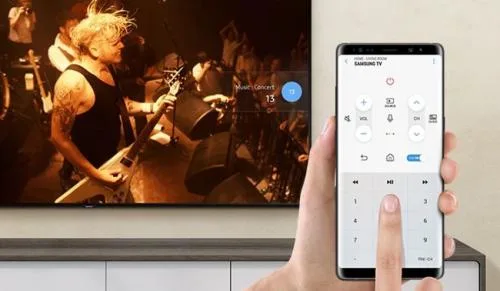
Canal IDX – Un moyen simple de connecter un téléphone portable Android à un téléviseur LED peut être réalisé facilement.
Connecter un smartphone à un téléviseur est désormais une solution pratique pour afficher des images, des vidéos ou des fichiers d’un téléphone portable sur un écran plus grand. Avec cette étape, l’expérience de regarder des films ou d’accéder à d’autres contenus devient plus confortable et gratuite.
Alors, comment connecter facilement un téléphone portable Android à un téléviseur LED ? Consultez les explications compilées par IDX Channel à partir de diverses sources fiables.
Table of Contents
Un moyen simple de connecter un téléphone portable Android à un téléviseur LED
L’écran relativement petit du téléphone portable est parfois inadéquat pour des activités telles que regarder ou travailler. Pour cette raison, connecter votre téléphone portable à un écran de télévision peut être une option pour que l’écran du téléphone portable paraisse plus grand et plus clair.
Voici plusieurs façons de connecter votre téléphone portable à un téléviseur que vous pouvez essayer, avec ou sans câbles :
1. Utilisez la fonctionnalité Android Screen Mirroring
Une façon de connecter un téléphone portable à un téléviseur consiste à utiliser la fonction de mise en miroir de l’écran, qui permet à l’écran du téléphone portable d’apparaître sur l’écran du téléviseur. Cependant, cette fonctionnalité ne peut être utilisée que si le téléviseur que vous possédez est un téléviseur intelligent prenant en charge la duplication d’écran.
Les étapes sont les suivantes :
Connectez votre téléphone et votre téléviseur au même réseau Wi-Fi.
Ouvrez les paramètres de votre téléphone portable et de votre téléviseur, puis activez la fonction de mise en miroir d’écran.
Recherchez le nom ou la marque du téléviseur qui apparaît sur l’écran du téléphone.
Sélectionnez le nom du téléviseur, entrez le code d’entrée requis, puis appuyez sur « Connecter ».
Attendez quelques instants jusqu’à ce que les deux appareils soient connectés avec succès.
3 façons simples de connecter un téléphone Android à un téléviseur LED facilement et pratiquement. (PHOTO : MÉDIAS MNC)
2. Utilisation d’un câble HDMI
Si le téléviseur de la maison ne prend pas en charge la mise en miroir de l’écran, un câble HDMI peut être une alternative pour connecter votre téléphone portable au téléviseur. Avec cette méthode, l’affichage du téléphone portable apparaîtra sur l’écran du téléviseur via une connexion par câble.
Voici comment procéder :
Préparez un câble HDMI ainsi qu’un adaptateur adapté au port de chargement de votre téléphone portable.
Connectez le câble HDMI à l’adaptateur et l’extrémité au port HDMI du téléviseur.
Branchez le câble sur le téléphone portable et le téléviseur, puis sélectionnez le mode HDMI sur l’écran du téléviseur.
Veuillez noter que cette méthode fonctionnera si le téléphone portable prend en charge le mode HDMI Alt afin que l’affichage de l’écran puisse être synchronisé avec le téléviseur.
3. Utiliser Chromecast
Une autre alternative consiste à utiliser une amélioration Chromecast. Ce périphérique USB vous permet de synchroniser l’écran de votre téléphone portable avec votre téléviseur via une connexion réseau Wi-Fi.
Voici comment connecter votre téléphone portable à un téléviseur à l’aide de Chromecast :
Téléchargez l’application Google Home sur votre téléphone.
Assurez-vous que votre téléphone portable et votre téléviseur sont connectés au même réseau Internet.
Connectez le Chromecast au port HDMI du téléviseur.
Activez le Wi-Fi sur le téléphone portable pour le processus de synchronisation.
Ouvrez l’application Google Home, puis sélectionnez le compte Google connecté au Chromecast.
Sélectionnez l’option « Périphériques locaux » pour rechercher le périphérique TV auquel vous connecter.
Une fois l’appareil trouvé, sélectionnez le nom de l’appareil et le téléphone se connectera automatiquement au téléviseur.
Voici quelques moyens simples de connecter un téléphone portable Android à un téléviseur LED. J’espère que ces informations vous seront utiles. (MAY)
window.fbAsyncInit = function() { FB.init({ appId : '702520540706394', xfbml : true, version : 'v12.0' }); FB.AppEvents.logPageView(); }; (function(d, s, id){ var js, fjs = d.getElementsByTagName(s)[0]; if (d.getElementById(id)) {return;} js = d.createElement(s); js.id = id; js.src = "https://connect.facebook.net/id\_ID/sdk.js"; fjs.parentNode.insertBefore(js, fjs); }(document, 'script', 'facebook-jssdk'));





