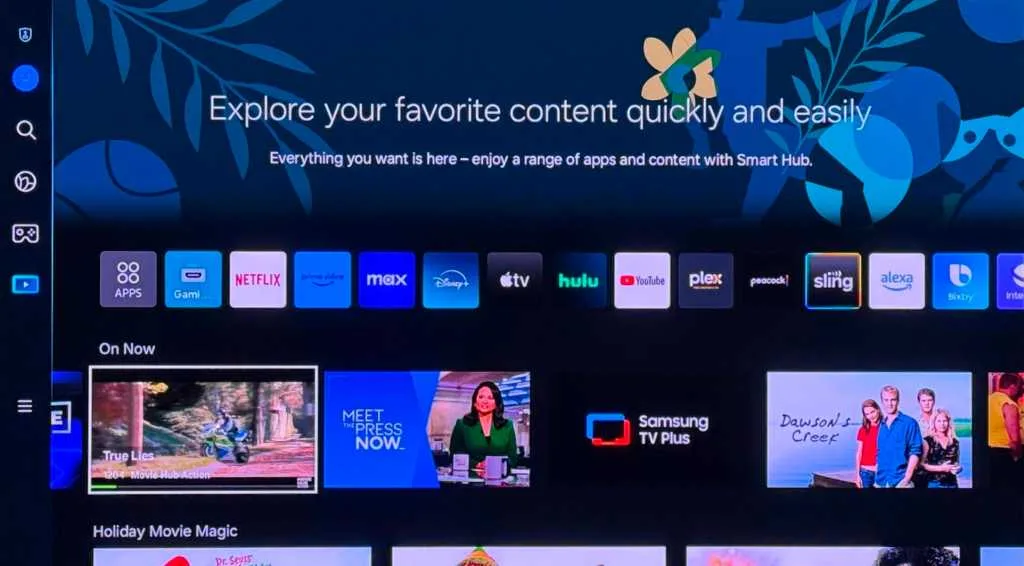
Bien que j’examine les appareils de streaming depuis environ une décennie maintenant, les téléviseurs Samsung ont toujours été un angle mort.
Je n’ai jamais possédé de téléviseur Samsung jusqu’à la semaine dernière, lorsque j’ai été piqué par le bug du Black Friday OLED et que j’en ai installé un dans mon sous-sol. Et même si je préfère normalement un appareil de streaming externe au logiciel Smart TV intégré de Samsung, les entrées HDMI ont déjà été réclamées par mon PC de jeu home cinéma, une gamme de consoles et une barre de son.
Ainsi, je me retrouve à apprendre à vivre avec le logiciel de télévision intelligente basé sur Tizen de Samsung et à trouver des moyens d’en tirer le meilleur parti. Voici les trucs et astuces que j’ai trouvés les plus utiles :
Table of Contents
- Réorganisez vos applications
- Épingler les entrées sur la ligne de l’application
- Personnaliser les recommandations
- Utilisez Alexa au lieu de Bixby
- Ouvrez la dernière entrée (ou application) par défaut
- Utiliser AirPlay
- Utilisez le navigateur Web
- Utilisez votre téléphone comme télécommande
- Jouez simultanément sur des écouteurs et sur les haut-parleurs du téléviseur
- Empêchez Samsung de vendre vos données
Réorganisez vos applications
Jared Newman / Fonderie
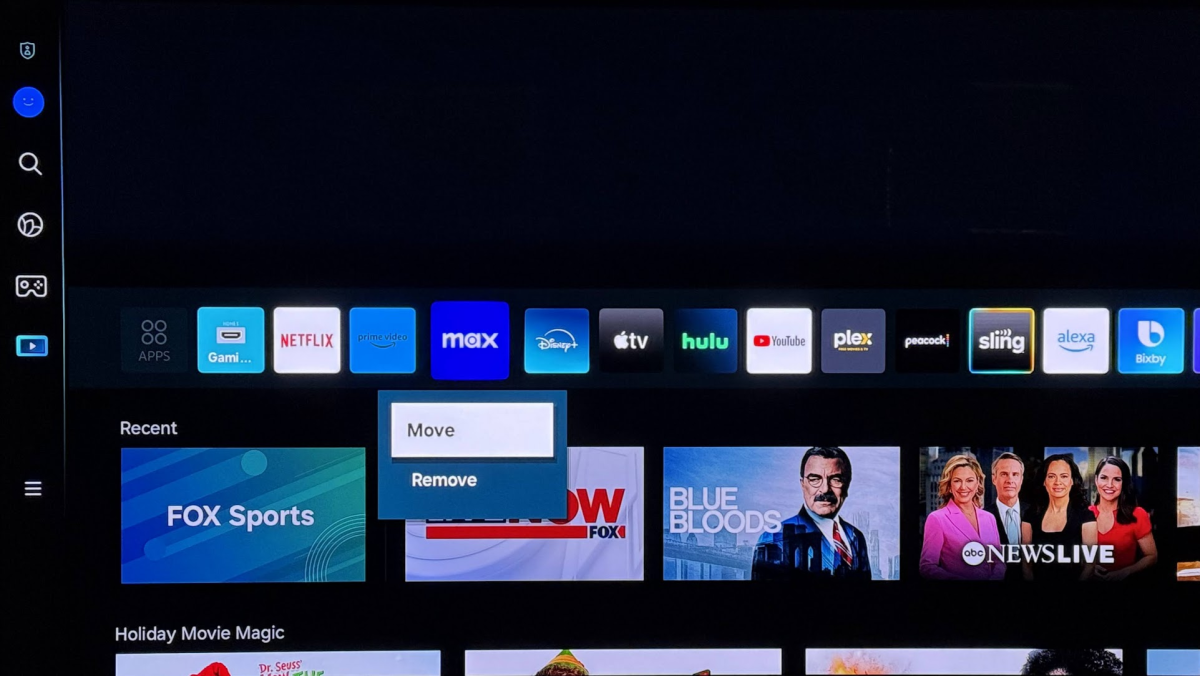
Comme la plupart des plateformes de streaming, la première ligne d’applications de Samsung est personnalisable. Cliquez simplement et maintenez le bouton de sélection sur n’importe quelle icône d’application pour la déplacer ou la supprimer. (C’est également l’occasion de supprimer les bloatwares Samsung, tels que l’application Santé.)
Si vous avez installé des applications supplémentaires depuis la boutique Samsung, vous devez les ajouter à l’écran d’accueil pour un accès plus rapide. Cliquez sur le bouton « Applications » dans la ligne des applications, faites défiler jusqu’à la ligne « Application téléchargée », appuyez longuement sur une application et sélectionnez « Ajouter à l’accueil ».
Épingler les entrées sur la ligne de l’application
Le sélecteur d’entrée sur les téléviseurs Samsung est quelque peu enfoui sous l’onglet « Appareils connectés » dans le menu de la barre latérale. Pour les applications que vous utilisez le plus souvent, épinglez-les simplement sur l’écran d’accueil.
Sous l’onglet Appareils connectés, mettez en surbrillance l’entrée que vous souhaitez épingler, puis faites défiler vers le bas et sélectionnez « Ajouter à l’accueil ».
Personnaliser les recommandations
Jared Newman / Fonderie
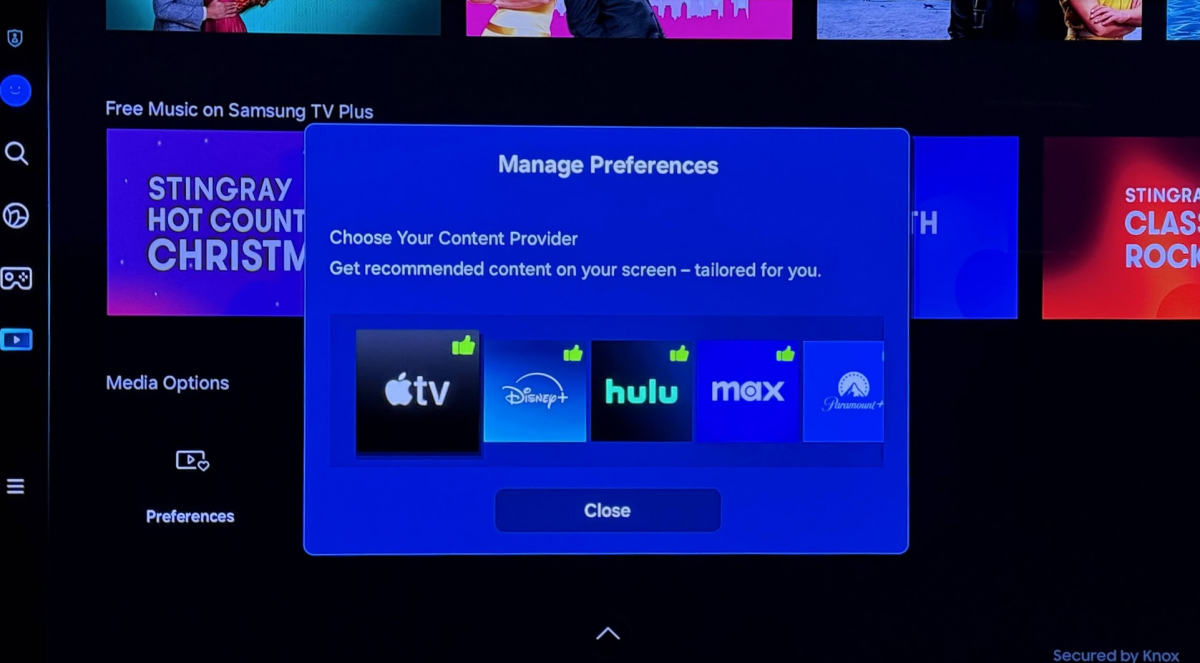
Bien que l’écran d’accueil des téléviseurs intelligents Samsung contienne de nombreux déchets promotionnels, vous pouvez adapter ses recommandations en fonction des services de streaming que vous utilisez réellement.
Faites défiler jusqu’en bas de l’écran d’accueil, puis cliquez sur « Préférences » sous la rubrique « Options multimédias ». Un menu contextuel apparaîtra, vous permettant de donner un coup de pouce à vos services préférés.
Dans cette même zone, vous trouverez également un menu « Continuer à regarder », dans lequel vous pouvez décider quelles applications doivent afficher le contenu récemment regardé en haut de l’écran d’accueil. (Malheureusement, cela ne fonctionne qu’avec un petit nombre de services de streaming.)
Jared Newman / Fonderie
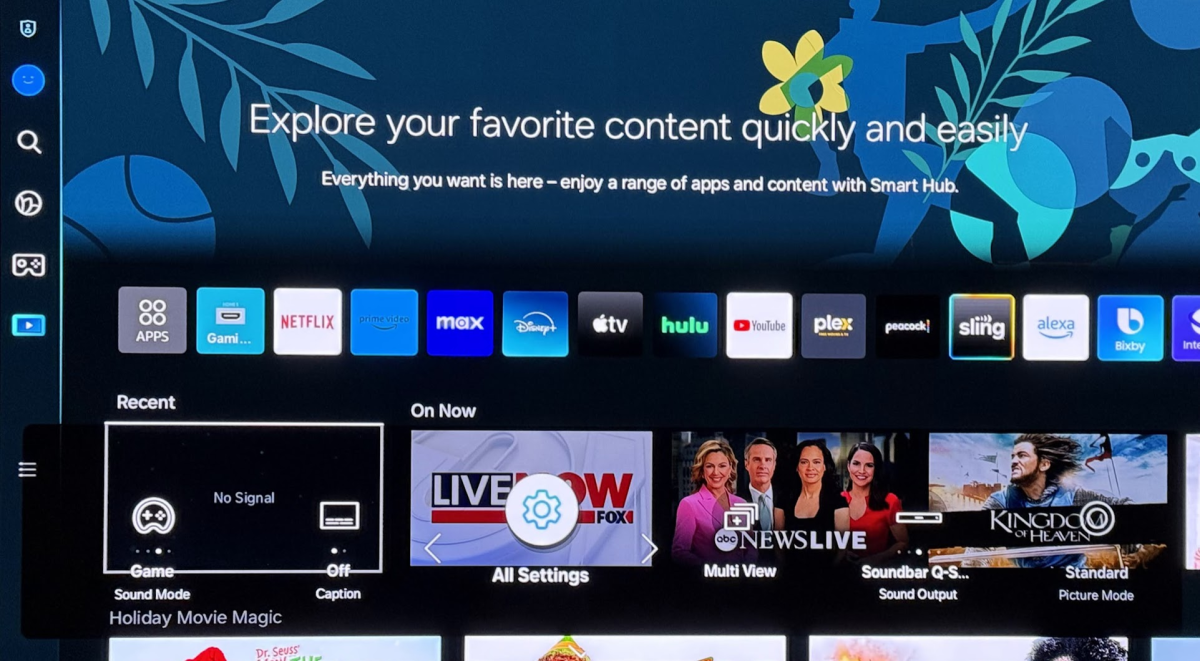
Cliquer sur le bouton Paramètres d’une télécommande de téléviseur Samsung fait apparaître une rangée de commandes rapides. Ceux-ci peuvent également être personnalisés en appuyant longuement sur n’importe quel paramètre, puis en le déplaçant dans la position souhaitée.
Je suggère de faire défiler complètement vers la droite, puis de déplacer le bouton Tous les paramètres complètement vers la gauche. De cette façon, vous pouvez accéder au menu Paramètres complet (y compris les paramètres d’image) sans trop de défilement.
Utilisez Alexa au lieu de Bixby
Jared Newman / Fonderie
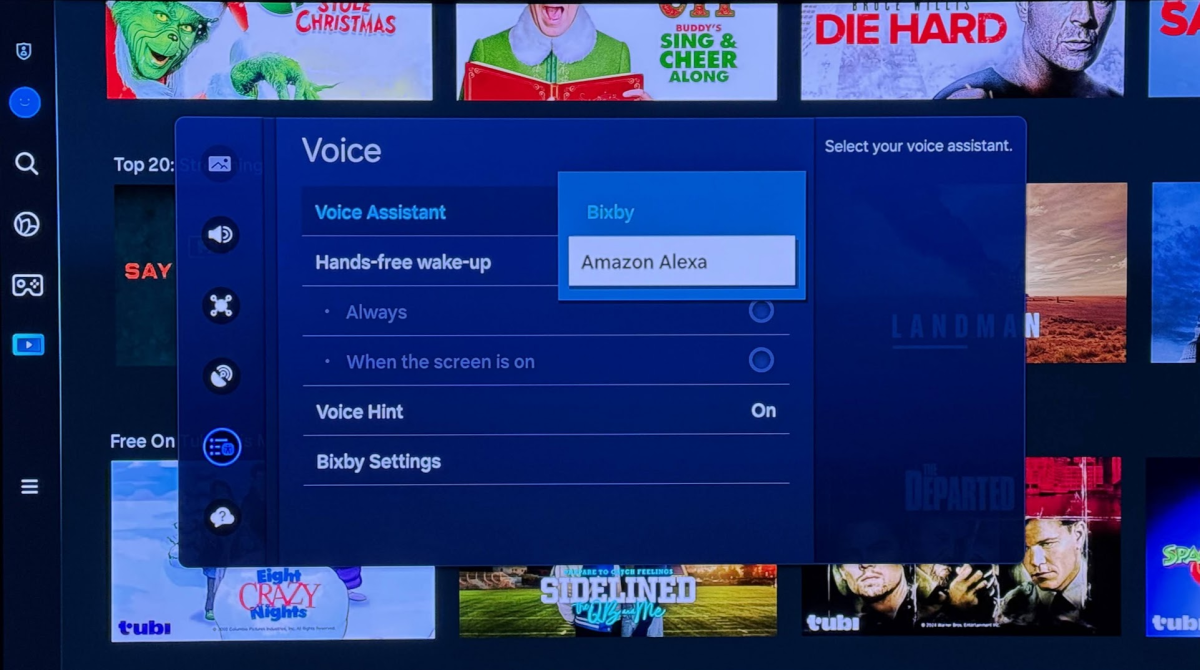
L’assistant vocal Alexa d’Amazon est plus polyvalent que Bixby de Samsung, surtout si vous possédez d’autres appareils Echo ou si vous avez configuré des commandes de maison intelligente dans l’application Alexa. Vous pouvez toujours demander à Alexa de rechercher des vidéos ou de lire du contenu à partir des services de streaming pris en charge, et c’est idéal pour écouter de la musique vocalement.
Sur les téléviseurs Samsung, vous pouvez attribuer le bouton du micro de la télécommande à Alexa et, éventuellement, utiliser les commandes mains libres « Alexa » sur certains téléviseurs en vous rendant dans Paramètres > Général et confidentialité > Voix.
Ouvrez la dernière entrée (ou application) par défaut
Jared Newman / Fonderie
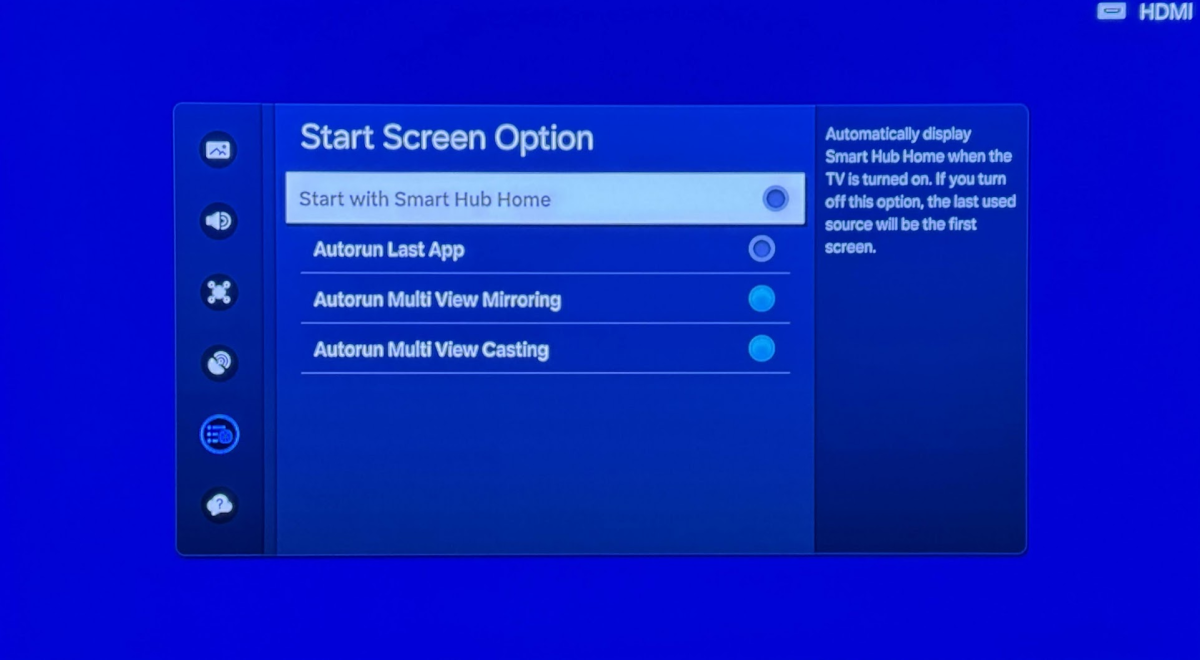
Lorsque vous allumez un téléviseur Samsung, l’interface du téléviseur intelligent Samsung s’ouvre par défaut. Si vous utilisez principalement un lecteur de streaming externe, un décodeur câble ou un système de jeu, rendez-vous sur Paramètres > Général > Option d’écran intelligentpuis désactivez « Démarrer avec Smart Hub Home ». Désormais, le téléviseur accédera directement à votre dernière entrée utilisée lorsque vous l’allumerez.
Alternativement, vous pouvez activer « Autorun last app » à partir du même menu. Cela peut être utile si vous utilisez un service de streaming TV en direct tel que YouTube TV ou DirecTV Stream et que vous souhaitez revenir à cette application sans naviguer dans les menus du téléviseur intelligent de Samsung. (Notez que cela ne fonctionne que pour les applications sur le téléviseur intelligent lui-même, et non pour les lecteurs de streaming externes.)
Utiliser AirPlay
Jared Newman / Fonderie
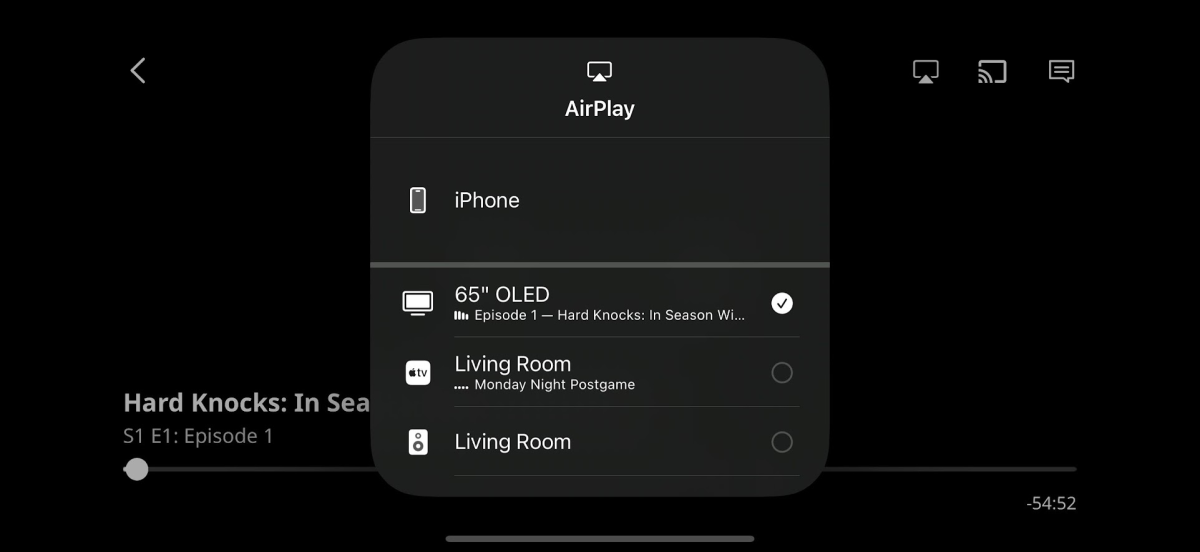
La sélection d’applications Smart TV de Samsung ne peut toujours pas rivaliser avec d’autres plates-formes de streaming telles que Roku et Fire TV. Mais si vous possédez un iPhone, vous pouvez utiliser AirPlay pour combler les lacunes. Appuyez simplement sur le menu AirPlay dans n’importe quelle application iOS compatible ou appuyez sur le bouton Screen Mirroring dans le Centre de contrôle, puis sélectionnez votre téléviseur dans la liste des appareils.
Utilisez le navigateur Web
Jared Newman / Fonderie
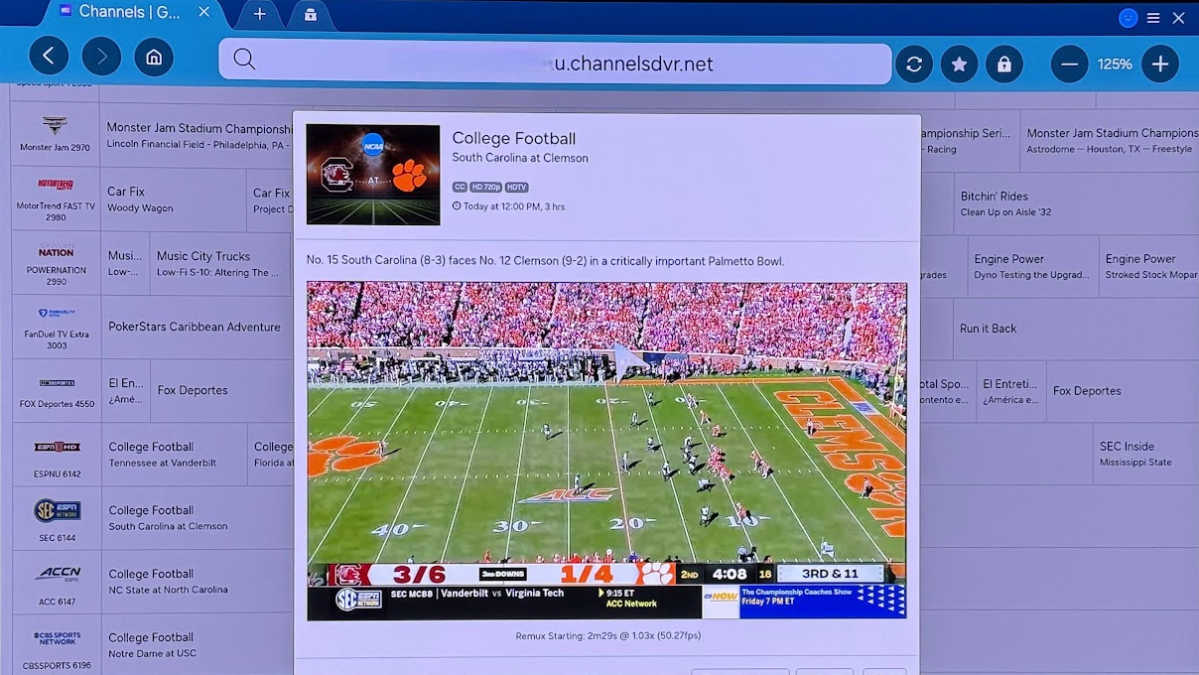
L’application Internet de Samsung peut également aider à remplacer les applications TV manquantes. Accédez simplement au site vidéo que vous souhaitez utiliser, sélectionnez une vidéo et recherchez le bouton plein écran pour qu’elle remplisse tout l’écran. Cliquez sur l’icône Étoile en haut à droite du navigateur pour ajouter vos sites favoris à vos favoris pour plus tard.
Utilisez votre téléphone comme télécommande
Jared Newman / Fonderie
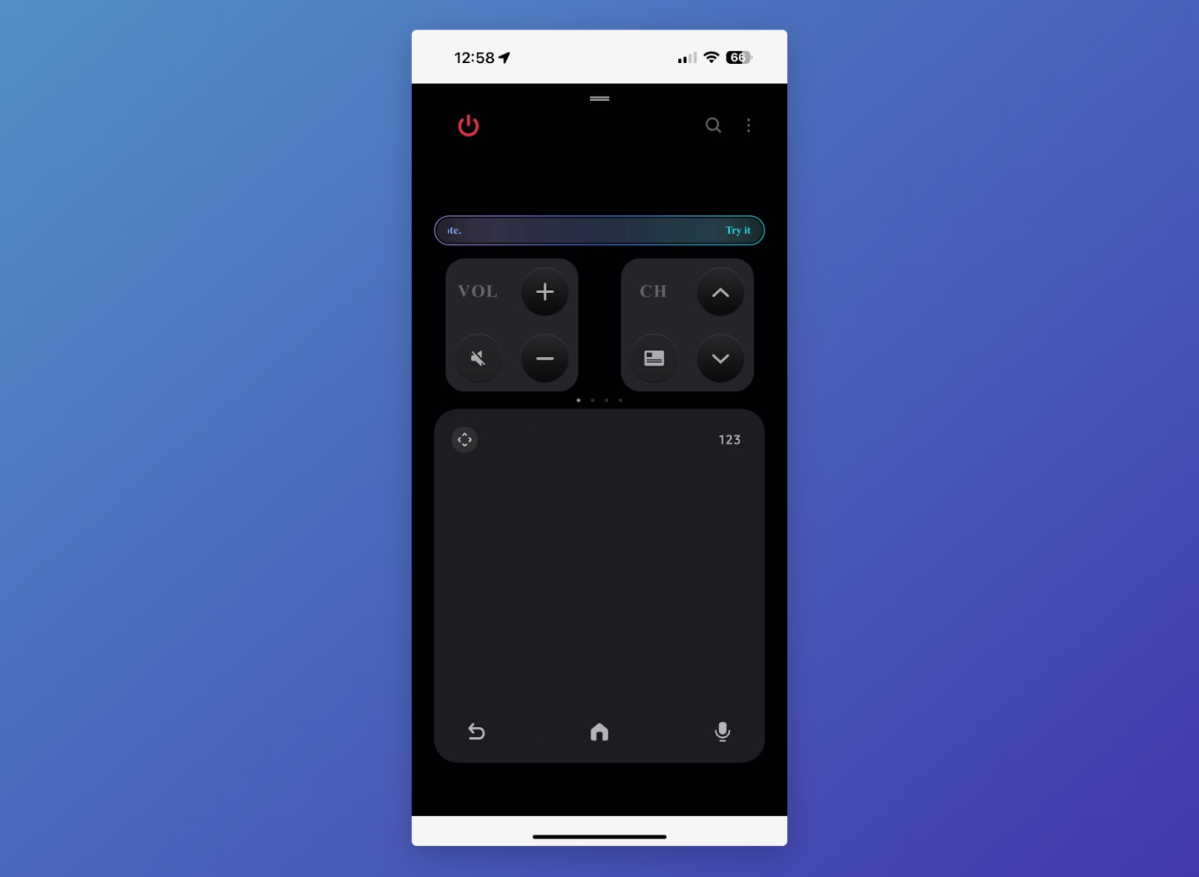
Avec l’application SmartThings de Samsung pour iOS et Android, vous pouvez contrôler le téléviseur à l’aide d’une télécommande à l’écran. En supposant que les deux appareils soient connectés au même compte Samsung, vous pouvez appuyer sur le téléviseur pour afficher le menu de contrôle. Faites glisser votre doigt vers le haut sur la télécommande pour accéder à des commandes supplémentaires, notamment le volume et une fonction de recherche. Vous pouvez même utiliser le clavier de votre téléphone pour taper.
Jouez simultanément sur des écouteurs et sur les haut-parleurs du téléviseur
Jared Newman / Fonderie
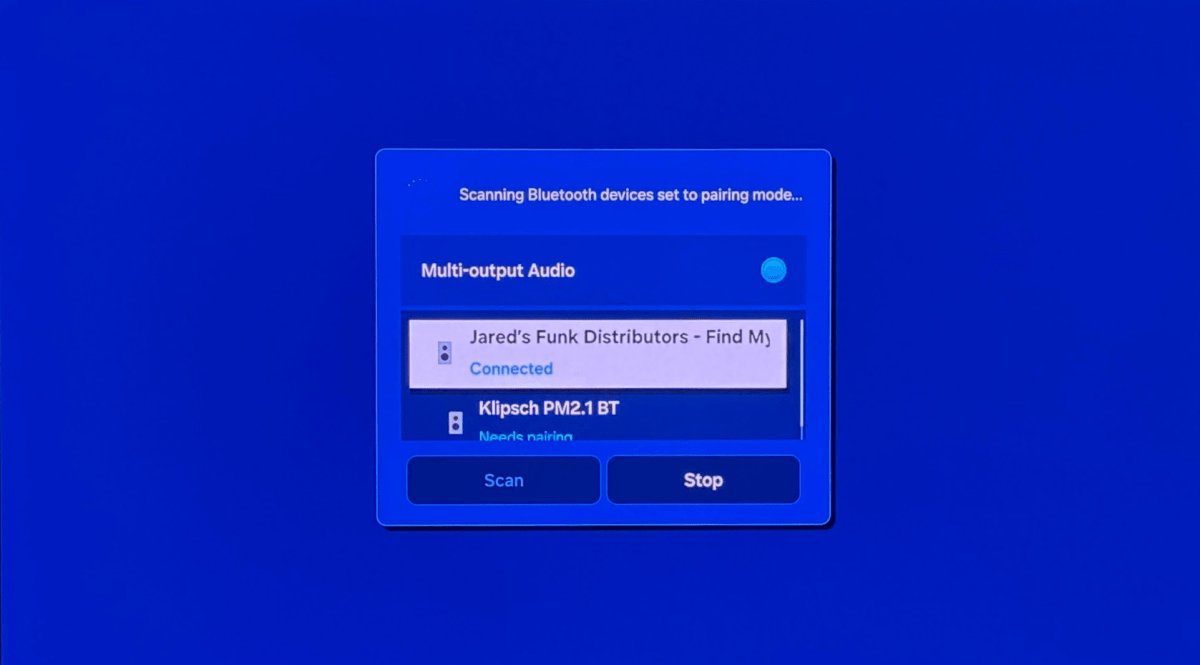
Les téléviseurs Samsung ont la capacité unique de lire simultanément le Bluetooth et les haut-parleurs du téléviseur. Si quelqu’un a des difficultés à entendre, il peut augmenter le volume de ses écouteurs ou de son casque sans perturber le visionnement de quelqu’un d’autre. Vous pouvez également lire de l’audio sur deux appareils Bluetooth distincts, chacun avec des niveaux de volume différents.
Une fois que vous avez couplé un casque ou des écouteurs à partir du menu Bluetooth dans les paramètres rapides, accédez à Paramètres > Général et confidentialité > Accessibilité > Audio multi-sorties. Appuyez sur le bouton pour activer l’audio multi-sortie, puis sélectionnez vos écouteurs et appuyez sur « Connecter ».
Malheureusement, cette fonctionnalité ne fonctionne qu’avec les haut-parleurs du téléviseur, pas avec les barres de son externes ou les récepteurs A/V.
Empêchez Samsung de vendre vos données
Jared Newman / Fonderie
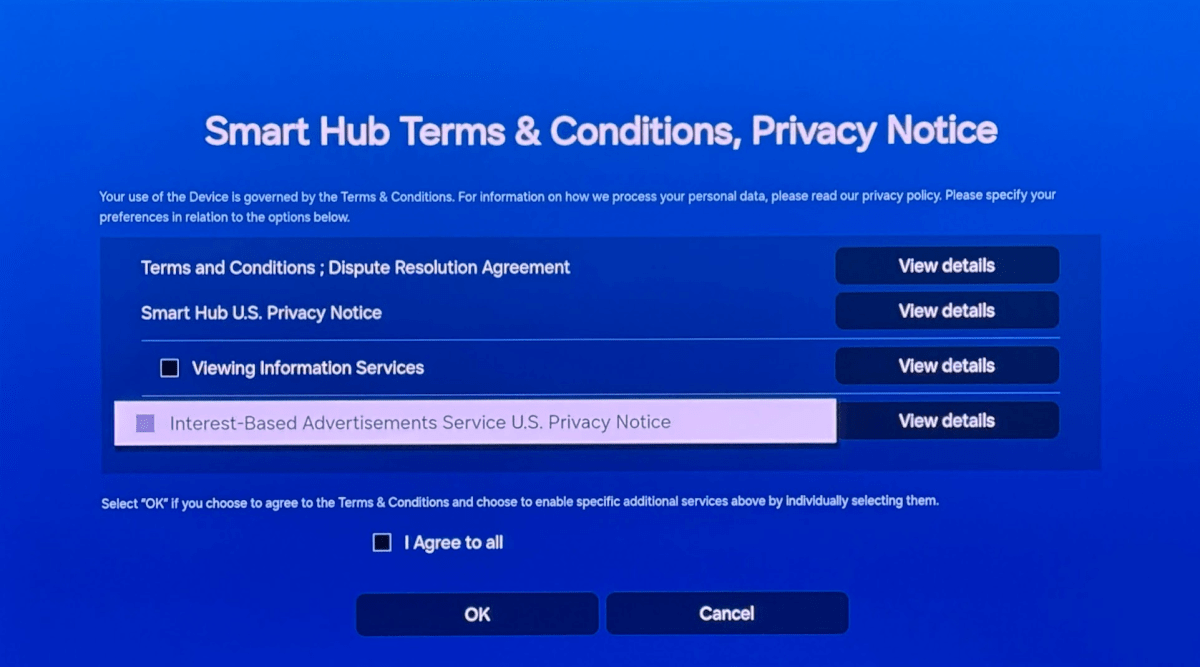
Comme la plupart des fabricants de téléviseurs intelligents et des plateformes de streaming, Samsung partage votre activité de streaming avec des annonceurs à des fins de ciblage, et vous devez vous désinscrire pour éviter que cela ne se produise.
Dans le menu de la barre latérale de gauche, sélectionnez « Choix de confidentialité », puis cliquez sur le bouton « Ne pas partager ou vendre mes informations personnelles » en bas de l’écran. Pendant que vous êtes ici, sélectionnez « Conditions générales, Politique de confidentialité ». Assurez-vous que « Affichage des services d’information » et « Service de publicités basées sur les centres d’intérêt » ne sont pas cochés (comme illustré ci-dessus, puis cliquez sur « OK ».
Inscrivez-vous à la newsletter hebdomadaire de Jared’s Cord Cutter pour plus d’informations sur la télévision en streaming.





